
 凹田二少爷
凹田二少爷
1.打印WORD文档时为什么就只能打印一部分
原因有以下几种:
1、打印文档纸型设置错误,检测纸型设置是否正常;
2、打印机文档页边距设置错误,检查页边距设置;
3、打印机驱动错误,重新安装驱动。
打印文档纸型与页边距设置方法:
1、打开Word,在菜单栏依次单击“文件”→“页面设置”菜单命令。
2、打开“页面设置”对话框,切换到“纸张”选项卡。在“纸张大小”下拉列表中选择合适的纸张的类型,例如选择“A4”纸张。
3、换到“页边距“选项卡,在“页边距”区域分别设置纸张的上、下、左、右边距,并单击“确定”按钮即可。
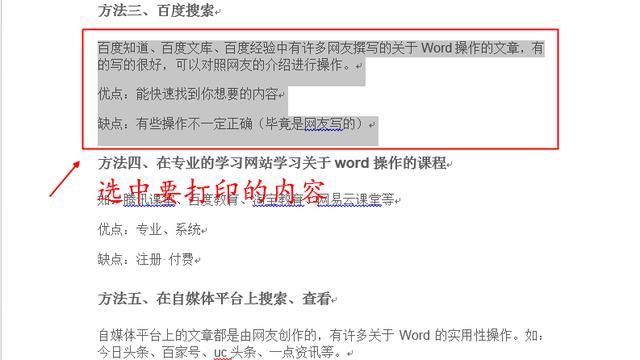
2.word打印只打印出中间一部分,打印预览只显示中间 如下图
解决的具体步骤如下:
1、首先打开Word文档,进入到编辑页面中。
2、然后点击打开页面布局中的“页面设置”按钮。
3、然后在弹出来的页面中点击设置页边距到合适的数值。
4、然后点击打开纸张中的“纸张大小”,选择“A4”,回车确定即可。
3.WORD里如何只打印文字部分
打开打印面板左下角的选项按钮,将里面的图形对象的勾去掉,这样可不用打印任何图片,但是他打印出来会留下这张图片所在的位置,也就是图片所在的位置是空白的,这样肯定不是你想的效果。
还有就是,你打开绘图工具栏,上面有一个选定多个对象(如果工具栏上没有,可以在工具栏最右端的短横线加下三角形的形状上点击一下,打开添加或删除按钮,打开绘图,在“选定多个对象”前打勾),然后弹出一个对话框,选择面板底下的全选(确定你的图形对象的围绕方式不是嵌入型,要是就不会显示在对话框里),再按确定,这样所有的图片就都选择了,这时候只要你一个deleted键就OK了
转载请注明出处51数据库 » word打印只能打印部分
