
 逗逼是猴子请来的吗
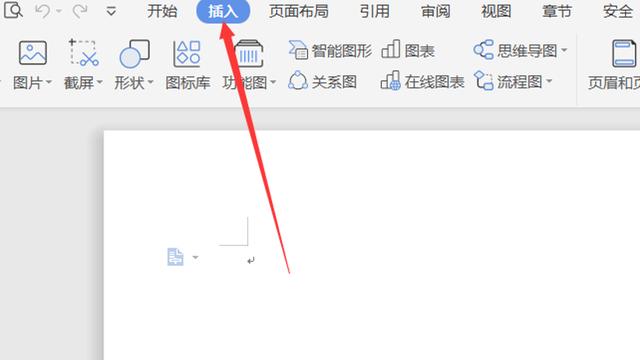
1.用word公式编辑器编辑的公式怎么改
首先,如果你会使用Word2003中的公式编。
1
打开公式编辑器,到这里你就会很熟悉,。
2
在菜单栏上执行:插入--公式,打开插入。
3
在这个下了菜单中有基本的公式,如果你。
4
到这里你就看到了新版的公式编辑器,在。
5
首先我们分析这个公式是上下结构,需要。
6
这就是插入的一个分数结构,选中分子,。
7
选择被开方的位置,然后再插入一个指数..
2.怎样在word公式里更改字体
1、首先我们打开Word,建立空白文档。
2、点击【插入】—【公式】,选择列表中内置的任一公式。
3、这样,选择的公式就以默认的格式被插入到了文档中。
4、选中公式,点击选择其他的字体,但是无论选择何种字体,公式的字体始终都是默认的Cambria~这种字体,无法改变。
5、所以,不能以这种方式改变公式的字体,更改公式字体需要先进行这一步操作:选中公式,点击【公式工具】—【设计】—【abc普通文本】。
6、然后继续选中公式,再次在字体框中选择其他字体,可以看到,公式的字体可以改了。
3.怎样在Word 公式编辑器中修改字体
材料:word公式编辑器。
备注:以WPS自带的公式编辑器为例。
步骤:
1、打开公式编辑器。
2、使用前设置好格式,点击“样式”菜单栏下的“定义”。
3、此处可以设置所需文字样式。设置完成后关闭此窗口。
4、输入所需文字。
5、选中待修改字符,点击“样式-其他”,弹出窗口,可对选中字符修改。
6、修改完成后,如图所示。
4.怎样统一 一次性改变word全部公式编辑器公式字体
如果是mathtype编辑的,可以用如下方法:
1.击一个公式,打开mathtype,进入编辑状态,
点击尺寸/定义,得到下图所示:
修改最上面的数字12(小四号字)为需要的字号(如:五号对应10pt)即可得到指定大小的字,其他的设置不建议修改,然后点击确定。
点击“参数/公式参数/保存到文件”,弹出保存对话框
保存成一个与默认配置文件不同的名字,如“五号字.eqp”,点确定
然后关闭mathtype回到word文档。
2. 点击word界面上的mathtype菜单,依次点击format equation(格式化公式)/load equation preferrence(导入公式参数),在弹出的对话框里面点击browse(浏览)按钮,选中刚才存的配置文件,点选whole document(整个文档)选项,确定
5.从前WPS的数学公式在WORD2010里面怎么一修改后格式全变了,怎
WPS的数学公式在WORD2010里面怎么一修改后格式全变了的原因:
是格式不相同。
解决办法:
利用WORD2010的“打开并修复”功能来修复文挡。
(1)启动WORD2010,单击“文件-----打开”,在“打开”对话框中选重要修复的word文挡。
(2)单击“打开”按钮右边的下三角按钮,在弹出的下拉菜单中选中“打开并修复”选项,即可对损坏的文挡进行修复,修复完成后,显示文挡内容。
提示:“打开并修复”是只有word2002以上的版本才具有的功能。
如果使用的是word2002以下的版本(如word2000),可以用方法二来修复文挡。
当然,此方法也同样可以在word2002以上的版本中使用。
方法二:转换文挡格式来修复文挡。
如果使用的是word2002以下的版本(如word2000),可以用此方法来修复文挡。
(1)启动word2000后单击“工具------选项-------常规”。在该选项卡中选中“打开时确认转换”复选框,并单击“确定”按钮。
(2)单击“文件---打开”,在弹出的“打开”对话框中选中要恢复的文件,并在“文件类型”框中选中“从任意文件中恢复文本”。
(3)单击“打开“按钮自动对孙换文挡进行转换修复。
(4)如果显示的文挡内容混乱,单击“文件---另存为”,将文挡保存为“RTF格式”或其他word所识别的格式。
(5)保存后关闭文挡,再次打开以“RTF格式”保存的文挡即可看到完整的文挡。
(6)再将文挡保存为“DOC格式”即可,这样就完成了对孙换文挡的修复操作。
方法三:重设格式法
Word用文档中的最后一个段落标记关联各种格式设置信息,特别是节与样式的格式设置。这样我们就可以将最后一个段落标记之外的所有内容复制到新文档,就有可能将损坏的内容留在原始文档中。步骤如下:
①在Word中打开损坏的文档,选择“工具→选项”然后选择“编辑”选项卡,取消“使用智能段落选择范围”复选框前的勾。取消选中该复选框,选定整个段落时,Word将不会自动选定段落标记,然后单击“确定”按钮。
②选定最后一个段落标记之外的所有内容,方法是:按“Ctrl+End”组合键,然后按“Ctrl+Shift+Home”组合键。
③在常用工具栏中,依次单击“复制”、“新建”和“粘贴”按钮。
方法四:禁止自动宏的运行
如果某个Word文档中包含有错误的自动宏代码,那么当你试图打开该文档时,其中的自动宏由于错误不能正常运行,从而引发不能打开文档的错误。此时,请在“Windows资源管理器”中,按住Shift键,然后再双击该Word文档,则可阻止自动宏的运行,从而能够打开文档。
方法五:
用修复软件,如DocRepair。
从WPS里复制文字到word2010中,怎么才能使文字的格式不改变
WPS在努力兼容MSO2010(WORD2010是其中一个组件)
但MSO2010打开MSO2003(自己的老版本)都需要转换器。
所以在把WPS中的内容复制到MSO2010中,想要保护原来的格式是很困难的。
毕业论文中应该用什么样的?
解决办法:,全都用同一个软件,WPS或MSO2010编辑吧。
6.如何在Word2010中设置公式格式
方法/步骤首先在Word2010中建立一张学生成绩表,并使用公式计算出每个学生的成绩总分和平均分,同时还需要计算出每个课程的总分和平均分,计算学生成绩总分:将鼠标的光标移动到表格中,菜单栏上就会出现【布局】按钮,点击【布局】菜单下的【公式】按钮,弹出公式设置对话框,默认公式是【=SUM(LEFT)】,公式的意思比较简单,就是指取左边所以数字的合计值,点击【确定】按钮计算出学生成绩的合计值,如图所示:计算学生成绩平均分:将鼠标的光标移动到表格中,菜单栏上就会出现【布局】按钮,点击【布局】菜单下的【公式】按钮,弹出公式设置对话框,删除默认公式,在【粘贴函数】中选择【AVERAGE】,公式设置为【=AVERAGE(B2:F2)】,公式的意思是指取B2至F2数字的平均值,点击【确定】按钮计算出学生成绩的平均值,计算语文的平均值:将鼠标的光标移动到表格中,菜单栏上就会出现【布局】按钮,点击【布局】菜单下的【公式】按钮,弹出公式设置对话框,删除默认公式,在【粘贴函数】中选择【AVERAGE】,公式设置为【=AVERAGE(B2:B6)】,公式的意思是指取B2至B6数字的平均值,点击【确定】按钮计算出语文成绩的平均值,5计算语文的合计值:将鼠标的光标移动到表格中,菜单栏上就会出现【布局】按钮,点击【布局】菜单下的【公式】按钮,弹出公式设置对话框,公式设置为【=SUM(B2:B6)】,公式的意思是指取B2至B6数字的合计值,点击【确定】按钮计算出语文成绩的合计值,。
转载请注明出处51数据库 » word里公式格式改变
