
 赵日天的弟赵日地
1.在WPS软件里面怎样把PPT转换为word文档
1、首先,用WPS打开需要转成Word文档的PPT;
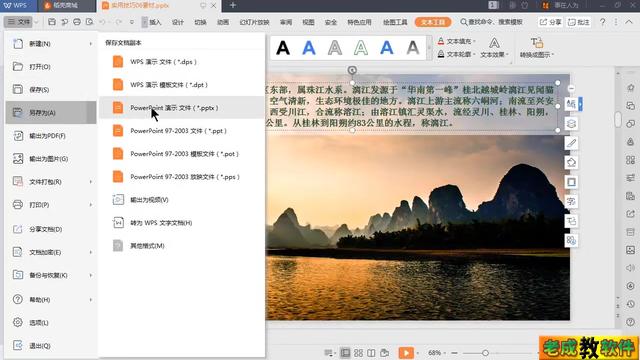
2、点击一下WPS左上角的“WPS 演示”;
3、将鼠标移动到出现的下拉菜单中的“另存为”上;
4、在另存为的多个选项中,点击一下“转为 WPS 文字文档”;
5、在转为WPS文字文档的选项窗口中,选择需要转成Word的幻灯片范围;转换后的板式以及转换的内容范围。最后再点击一下“确定”;
6、在保存窗口中,选择需要转换生成的Word文档的保存位置,然后设置好文件名和保存类型,最后再点击一下“保存”;
7、等到转为WPS文字文档的进度条读完后,就已经顺利的完成了将PPT演示文稿转成Word文档的所有操作。
2.怎样用wps的ppt转换成word文档
1、打开需要转换的PPT
2. 然后把所有PPT用ctrl+a全选
3. 然后依次打开“WPS演示”——“另存为”——“转为WPS文字文档”
4. 打开“转为WPS文字文档 ”对话框后,单击确定即可
5. 接下来选择保存位置,将保存类型换成wps即可。这样PPT就会自动转换成word文件,你稍微整理一下就OK了。
3.如何将WPS ppt转化成word文档
1.利用"大纲"视图 打开PPT演示文稿,单击"大纲",在左侧"幻灯片/大纲”任务窗格的“大纲”选项卡里单击一下鼠标,按"Ctrl+A"组合健全选内容,然后使用"Ctrl+C"组合键或右键单击在快捷菜单中选择"复制"命令,然后粘贴到Word里。
小提示: 这种方法会把原来幻灯片中的行标、各种符号原封不动的复制下来。 2.利用"发送"功能巧转换 打开要转换的PPT幻灯片,单击"文件"→"发送"→"MicrosoftWord"菜单命令。
然后选择"只使用大纲"单选按钮并单击"确定"按钮,等一会就发现整篇PPT文档在一个Word文档里被打开。 小提示: 在转换后会发现Word有很多空行。
在Word里用替换功能全部删除空行可按"Ctrl+H"打开"替换"对话框,在"查找内容"里输入"^p^p",在"替换为"里输入"^p",多单击几次"全部替换"按钮即可。("^"可在英文状态下用"Shift+6"键来输入。)
3.利用"另存为"直接转换 打开需要转换的幻灯片,点击"文件"→"另存为",然后在"保存类型"列表框里选择存为"rtf"格式。现在用Word打开刚刚保存的rtf文件,再进行适当的编辑即可实现转换。
4.PPTConverttoDOC软件转换 PPTConverttoDOC是绿色软,解压后直接运行,在运行之前请将Word和PPT程序都关闭。 选中要转换的PPT文件,直接拖曳到"PPTConverttoDOC"程序里。
单击工具软件里的"开始"按钮即可转换,转换结束后程序自动退出。 小提示: 如果选中"转换时加分隔标志",则会在转换好的word文档中显示当前内容在原幻灯片的哪一页。
转换完成后即可自动新建一个Word文档,显示该PPT文件中的所有文字。
4.怎样把PPT转WORD
一、把PPT转WORD形式的方法 1.利用"大纲"视图 打开PPT演示文稿,单击"大纲",在左侧"幻灯片/大纲”任务窗格的“大纲”选项卡里单击一下鼠标,按"Ctrl+A"组合健全选内容,然后使用"Ctrl+C"组合键或右键单击在快捷菜单中选择"复制"命令,然后粘贴到Word里。
提示:这种方法会把原来幻灯片中的行标、各种符号原封不动的复制下来。 2.利用"发送"功能巧转换 打开要转换的PPT幻灯片,单击"文件"→"发送"→"MicrosoftWord"菜单命令。
然后选择"只使用大纲"单选按钮并单击"确定"按钮,等一会就发现整篇PPT文档在一个Word文档里被打开。 提示: 在转换后会发现Word有很多空行。
在Word里用替换功能全部删除空行可按"Ctrl+H"打开"替换"对话框,在"查找内容"里输入"^p^p",在"替换为"里输入"^p",多单击几次"全部替换"按钮即可。("^"可在英文状态下用"Shift+6"键来输入。)
3.利用"另存为"直接转换 打开需要转换的幻灯片,点击"文件"→"另存为",然后在"保存类型"列表框里选择存为"rtf"格式。现在用Word打开刚刚保存的rtf文件,再进行适当的编辑即可实现转换。
4.PPTConverttoDOC软件转换 PPTConverttoDOC是绿色软,解压后直接运行,在运行之前请将Word和PPT程序都关闭。选中要转换的PPT文件,直接拖曳到"PPTConverttoDOC"程序里。
单击工具软件里的"开始"按钮即可转换,转换结束后程序自动退出。 提示: 如果选中"转换时加分隔标志",则会在转换好的word文档中显示当前内容在原幻灯片的哪一页。
转换完成后即可自动新建一个Word文档,显示该PPT文件中的所有文字。ps:第四种慎用,百度上很多所谓的那个软件都是有病毒的,毒性不小,一般的杀毒软件查不出~~PDF文档的规范性使得浏览者在阅读上方便了许多,但倘若要从里面提取些资料,实在是麻烦的可以。
二把PDF转换成Word的方法Adobe Acrobat 7.0 Professional 是编辑PDF的软件。用Adobe Acrobat 7.0 Professional 打开他另存为WORD试试看。
或者用ScanSoft PDF Converte,安装完成后不须任何设置,它会自动整合到Word中。当我们在Word中点击“打开”菜单时,在“打开”对话框的“文件类型”下拉菜单中可以看到“PDF”选项,这就意味着我们可以用Word直接打开PDF文档了!ScanSoft PDF Converter的工作原理其实很简单,它先捕获PDF文档中的信息,分离文字、图片、表格和卷,再将它们统一成Word格式。
由于Word在打开 PDF文档时,会将PDF格式转换成DOC格式,因此打开速度会较一般的文件慢。打开时会显示PDF Converter转换进度。
转换完毕后可以看到,文档中的文字格式、版面设计保持了原汁原味,没有发生任何变化,表格和图片也完整地保存下来了,可以轻松进行编辑。除了能够在Word中直接打开PDF文档外,右击PDF文档,在弹出菜单中选择“Open PDF in Word”命令也可打开该文件。
另外,它还会在Outlook中加入一个工具按钮,如果收到的电子邮件附件中有PDF文档,就可以直接点击该按钮将它转换成Word文件。有时我们在网上搜索到PDF格式的文件,同样可以通过右键菜单的相关命令直接在Word中打开它。
三、Word转换成PPT的方法我们通常用Word来录入、编辑、打印材料,而有时需要将已经编辑、打印好的材料,做成PowerPoint演示文稿,以供演示、讲座使用。如果在PowerPoint中重新录入,既麻烦又浪费时间。
如果在两者之间,通过一块块地复制、粘贴,一张张地制成幻灯片,也比较费事。其实,我们可以利用PowerPoint的大纲视图快速完成转换。
首先,打开Word文档,全部选中,执行“复制”命令。然后,启动PowerPoint,如果是Word 2002版,选择“普通”视图,单击“大纲”标签(如图1);如果没有“大纲”和“幻灯片”选项卡,显示的方法是在“视图”菜单上,单击“普通(恢复窗格)”或在窗口的左下角,单击〔普通视图(恢复窗格)〕按钮;如果是Word 97/2000版,可直接选择“大纲”视图,将光标定位到第一张幻灯片处,执行“粘贴”命令,则将Word文档中的全部内容插入到了第一幻灯片中。
接着,可根据需要进行文本格式的设置,包括字体、字号、字型、字的颜色和对齐方式等;然后将光标定位到需要划分为下一张幻灯片处,直接按回车键,即可创建出一张新的幻灯片;如果需要插入空行,按〔Shift+Enter〕。经过调整,很快就可以完成多张幻灯片的制作(如图2)。
最后,还可以使用“大纲”工具栏,利用“升级”、“降级”、“上移”、“下移”等按钮进一步进行调整。反之,如果是将PowerPoint演示文稿转换成Word文档,同样可以利用“大纲”视图快速完成。
方法是将光标定位在除第一张以外的其他幻灯片的开始处,按〔BackSpace〕(退格键),重复多次,将所有的幻灯片合并为一张,然后全部选中,通过复制、粘贴到Word中即可。四将PDF转换成TXT的方法方法一: 用以上方法将PDF转DOC,再用WORD将DOC转TXT 方法二:用PDF2TXT 3.1汉化版 PDF2TXT 3.1汉化版可以快速把.pdf文件转换。
5.wps怎么把ppt转换成word
使用“WPS演示”(WPS office 2016版本)将幻灯片转换成Word文档比较方便,下面介绍一下如何转换:
1、用“WPS演示”打开想要转换的PPT文件;
2、点击“WPS演示”中最后一个菜单“特色功能”,找到“转为文字文档”;
3、在出现的界面选项中,选中第一个选项:选择幻灯片“全部”;接着选择最后一个选项:转换内容包括“文本、表格、图片”。(注:如果文档中没有“表格”,默认是灰色不能选。)
4、选好后,点击“确定”,出现文档“保存位置、文件名及保存类型”对话框。选择好想要保存的文件位置,对于文件名可以默认,关键是“保存类型”,用鼠标点击一下,选择“mircosoft word 97/2000/xp/2003 文件(*.doc)”,选好后点击“保存”即可。
注意:
一定要注意WPS的使用版本,最好用最新版本。
6.如何将WPS演示转换成Word文档(要有图片)
将WPS演示转换成Word文档的具体步骤如下:
我们需要准备的材料分别是:电脑、WPS。
1、首先我们打开需要编辑的PPT幻灯片,点击打开左上角WPS演示中的“另存为”。
2、然后我们在弹出来的窗口中点击选择“转为WPS文字文档”。
3、然后我们在弹出来的窗口中选择需要转成Word的幻灯片范围;转换后的板式以及转换的内容范围。最后再点击一下“确定”。
4、然后我们在弹出来的窗口中选择需要转换生成的Word文档的保存位置,然后设置好文件名和保存类型(建议选择“.doc”,否则生成的Word文档只能用WPS打开)。最后再点击一下“保存”。
7.PPT转WORD怎么转啊
想把PPT按原样转换成Word很难。
一般显示在大纲中的文字可以很方便的粘贴到Word中,但是对于一些文本框、自选图形等,就没有很好的办法,如果一个一个地复制-粘贴到Word中,还要调整大小,很麻烦。 如果只要提取其中的文字,可用 PPT转换成DOC 的软件,不过只能提取PPT中的文字到DOC,包括文本框中的文字。
网址: /Soft/cyrj/yyrj/200604/371.asp 可直接使用,内有使用方法。 但是图片等一些内容还是没有更好的办法。
如果用文件-发送-Microsoft Word,那么幻灯片在Word中是作为图片显示的。 如果想打印Powerpoint,最好的办法是: 1).文件-打印 2).打印内容选择“讲义”,每页幻灯片张数最多可选9张。
转载请注明出处51数据库 » wpsppt转成word文档
