
 最佳Couple
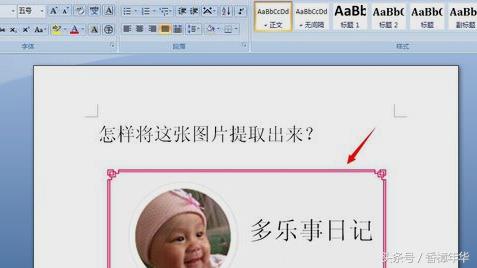
1.word文档取图片
选中, 剪切-复制,最简单。
但那样做得到的图片效果会比原图可能要差,我告诉你一个一次性取出Word中的所有图片的方法: 首先打开那个Word文件,选择“文件→另存为”选项后会弹出一个对话框,选择好文件名和路径后,并从“保存类型”下拉菜单中选择“Web页”(网页)方式保存,完成后再去所选择的保存路径下看看,此时会发现一个与选择的文件名相同名称的文件夹,进入该文件夹,此时所要的图片已在里面了,但要注意的是每个图都有两个图形文件对应,要选择那个容量大的图片文件。 你试试吧,真的很方便的。
2.怎么提取Word里的图片
单击菜单"文件---另存为"打开另存为对话框在保存类型中选择"网页"单击"保存"
在保存路径中找到一个带有.files的文件夹,该文档中的所有图片都保存此文件夹中
3.怎样快速提取word里面的图片
方法1:使用截图方法来提取并保存图片,如果你安装了QQ并且运行了的话,你可以使用Ctrl+Alt+A来截图,然后在QQ聊天框中按CTRL+V来保存图片,当然你可以在PS新建文档按CTRL+V来粘贴图片来保存图片。
方法2:先将word文档打开,然后将wordy文档另存为,在格式中选择网页(*.htm;*.html),然后点击保存,保存之后你可以在文件夹中看到所有word文档中的图片。 方法3:这个方法前提是你必须安装了word2007或者更高的版本,如果你安装了word2007或者更高的版本,但你现在要提取图片的文档是word2003或者更低版本的图片,先将文档打开,然后另存为word2007 .docx的格式,如果你的文档是word2007或者更高版本的文档就不需要这一步了,你可以直接进行一下步了。
将你要提取的文档扩展名改为.zip,然后直接双击打开文档,如下图,打开之后,你会看到有一个文件夹word,然后双击打开word文件夹,然后看到一个Media文件夹,在这个文件夹下面你可以看到有一些图片,你可以将这些图片解压出来,这些图片就是word中的所有的图片。
4.如何取出word文档里的图片
方法一
1. 首先打开要提取出图片的Word文档。
2、点击菜单栏“文件”,在下拉菜单中选择“另存为网页”。
3、在弹出的另存为对话框的“保存类型”里面选择“网页”。
4、保存后,打开保存的位置。可以发现除了刚才保存的网页文件还有一个对应的文件夹。
5、接着打开文件夹,图片都在这个文件夹内。
方法二
使用截图工具来截图然后保存文件,这种方法比较麻烦,只适用于图片比较少的情况。
方法三-----只适用于2013版word
1、对于2013版本的word,它提供了一个直接保存图片的功能,不用借助外在的工具了。
2、直接在图片上面点右键,然后在弹出菜单中选择“另存为图片。”
方法四
需要用到压缩工具。
方法也很简单,首先将该Word的后缀名(docx)改为(.zip)(如果未显示后缀名,需要在”文件夹和搜索选项”中反选”隐藏已知文件类型的扩展名”),在弹出的确认窗口中选择”是”。然后用压缩工具解压缩这个文件,在该文件夹中依次进入”\word\media”,就能在这个文件夹中找到所有需要的图片文件了。
5.如何快速提取Word文档中的图片
一开始,笔者是在图片上点右键,选择复制,然后打开“画图”程序,将图片粘贴,再使用“保存”命令把图片保存到本地,这样一张一张保存图片显然很繁琐,有没有更直接简单的方法呢?
笔者经过研究,发现了一次性保存Word文档中所有图片的方法:在Word菜单中点击“文件——另存为”,在弹出的对话框中选择保存类型为“网页(*.htm;*.html)”(如图)
图 一次性保存Word文档中所有图片的方法
指定保存路径后点击“保存”,接下来我们去保存目录查看,发现除了一个html文件外还有一个同名文件夹,打开这个文件夹,发现原来在Word文档中的图片全都被保存在这个文件夹里了,这样,保存图片的效率就高多了。
转载请注明出处51数据库 » 怎么取出word里的
