
 司机日记
司机日记
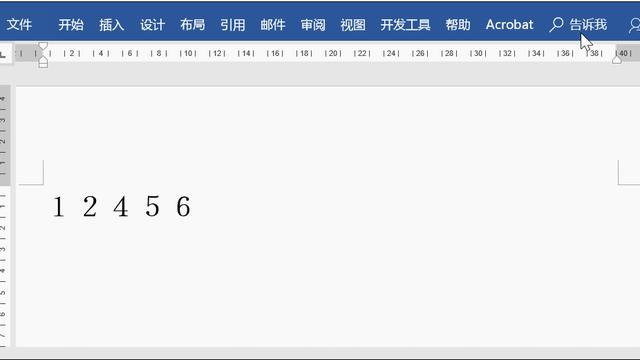
1.Word里的编号和文字间的距离太大了,怎么办
以word2007为例:
1、打开文档,选中编号格式段落,右击鼠标,单击“段落”命令,如下图:
2、在弹出的“段落”对话框中单击“制表位”按钮,如下图:
3、在弹出的“制表位”对话框中将“默认制表位”调整至最小(0.24字符),单击“确定”按钮,如下图:
4调整制表位位置的前后对比如下图:
2.word顿号问题:自动编号后就与后面的字间距变大了,是什么原因
调整自动编号与正文的间隔在Word2007中设置的自动编号与正文间的距离总是很大,看起来相当不顺眼(如图)。
偏偏笔者是个偏执狂,以前就算用“人肉修改”,也要把它调整过来。后来才发现,让它自动调整,其实也很简单。
在设置了自动编号后,用鼠标右击插入的自动编号,在快捷菜单中选择“调整列表缩进”,在 “调整列表缩进量”窗口的“编号之后”下拉列表中选择“不特别标注”,即可让编号与正文间隔完全消失,选择“空格”则会在编号与正文间保留一个空格的间距。如果想自由调整间距,可在下拉列表中选择“制表符”,并单击勾选“制表位添加位置”复选项,然后在下面直接输入具体的数值即可。
在此输入的并不是编号与正文的间距值,而是正文的开始位置,因此这数值不能超过上面的“文本缩进”,也不能小于编号的宽度,否则无效。设置制表位后在水平标尺上会显示一个制表符“┗”,以后你只要选中所有设置了编号的文本,直接拖动此制表符还可以更直观地调整选中文本与编号的间距。
3.word2010自动生成标题编号的时候编号和标题文字的间距太大了如何
Word2010如何缩小WORD中自动编号和文字间的间隔距离
按照word2010标题2生成的目录编号如下图,1.1和“起源”之间有何大距离,怎么办呢?
在开始菜单的“段落”选项卡上,点击多级“多级列表”选项卡,选择倒数第二行的“定义新的多级列表”选项
在大开的“定义多级列表”选项卡的右下角“编号之后”下拉菜单选择“不特别标注,点击确定,看看结果,编号和文字之间就没有任何距离了。
4.word2010插入编号后,编号前面空白距离很大怎么解决
您可以选中文字后,点击菜单:开始--段落,检查以下三个属性的设置是否过大:
1、左侧缩进;
2、悬挂缩进;
3、制表位。
或者
或者
简单一点,选中所有编号文字,点击标尺上的几个符号进行拖拉也行,您自己试试就知道不同的符号代表什么意思了,如下图:
转载请注明出处51数据库 » word文档编号后距离很大才接文字
