
 头像放大才能看清楚有什么哦
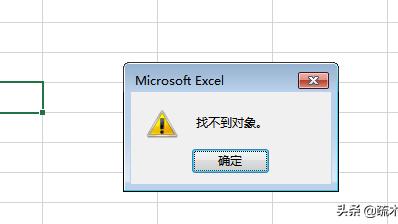
1.如何编辑word中插入的excel对象
利用插入对象的方法来嵌入表格
此种方法表格一旦嵌入后,双击插入的内容可进入Excel,并在其中编辑它。而且如果对原Excel工作表中的数据进行修改,Word中嵌入的表格也随之改变。
1. 打开正在编辑的Word文档,首先定位光标,然后单击“插入”菜单中的“对象”命令。
2. 弹出“对象”对话框,选择“由文件创建”选项卡,在“文件名”框中输入Excel工作表所在位置,或按〔浏览〕按钮进行选择。选中“链接到文件”复选框,可使插入内容随原Excel表格中的数据的改变而改变,最后按〔确定〕按钮。
3. 适当调整表格显示内容的位置。
2.如何控制Word文档中插入的Excel对象
我们可在Word中编辑文本内容,然后在合适位置嵌入已经制作好的Excel成绩表格。
在Word中嵌入已有的Excel工作表的方法很多,各具特点,可根据具体情况而选用。 方法一:利用“复制、粘贴”命令来嵌入 此种方法插入的表格内容为Word文档中的普通表格,且与Excel脱离了关系。
1. 打开Excel工作表,选定要嵌入的对象。 2. 单击常用工具栏中的〔复制〕按钮,将选中的对象复制到“剪贴板”中。
3. 回到正在编辑的Word文档中,定位插入点,然后单击“编辑”菜单中的“粘贴”命令。 方法二:利用“选择性粘贴”命令来嵌入 利用此方法插入表格后,双击插入的表格可进入Excel,并可以在其中进行编辑,但原Excel工作表中的数据如有改变,对Word中嵌入的表格不会产生影响。
1. 打开Excel工作表,选定要嵌入的对象。 2. 单击常用工具栏中的〔复制〕按钮,将选中的对象复制到“剪贴板”中。
3. 回到正在编辑的Word文档中,定位插入点,再单击“编辑”菜单中的“选择性粘贴”命令。 4. 在弹出的“选择性粘贴”对话框中,选择“粘贴”单选框,表示将对象嵌入Word文档中。
在“作为”列表中选“Microsoft Excel工作表对象”选项,表示粘贴的内容可以用Excel工作表来编辑它,最后按〔确定〕按钮。 方法三:利用插入对象的方法来嵌入表格 此种方法表格一旦嵌入后,双击插入的内容可进入Excel,并在其中编辑它。
而且如果对原Excel工作表中的数据进行修改,Word中嵌入的表格也随之改变。 1. 打开正在编辑的Word文档,首先定位光标,然后单击“插入”菜单中的“对象”命令。
2. 弹出“对象”对话框,选择“由文件创建”选项卡,在“文件名”框中输入Excel工作表所在位置,或按〔浏览〕按钮进行选择。选中“链接到文件”复选框,可使插入内容随原Excel表格中的数据的改变而改变,最后按〔确定〕按钮。
3. 适当调整表格显示内容的位置。
3.word文档中有几个插入的word和excel对象,我想改变它们的名称,怎
这个文件名要在源文件去修改才可以的。
如:插入一个EXCEL的对象,在WORD中所显示的是一个EXCEL图标及其对应的文件名,所需要的是修改这个文件名,用鼠标右键点击这个EXCEL图标,然后选择“文档 对象”,再选择“转换”,在“转换”对话框中,有一个“更改图标”按钮,点击这个按钮,弹出“更改图标”对话框,对话框中有一个“题注(C)”,后面所跟的是你所插入的EXCEL表格的文件路径及其文件名,在最后一个“\”后,“.exl”前修改其中的文字,然后点击“确定”,返回到“转换”对话框中,再点击“确定”,你所需要修改的文件名就修改成功了。
4.word表格中,不能向单元格插入的对象是什么
这个题目出的不好,不用在意。
个人觉得C不对,WORD表格中是可以嵌套表格的。
补充一:
哎,应试教育的负面影响呀。
那只能用排除法了,那就是A,但要注意A答案中数字是可以插入的,但文字只能键盘输入没法以插入的方式实现。
补充二:
看了“童丽佳 ”的回答,我又再查了一下。其实所有字符都可以在“插入->符号”中找到,只是对于中文来说太麻烦了。所以个人觉得只能说以插入对象的方法操作,A的操作方式最不合理。
