
 草莓roii
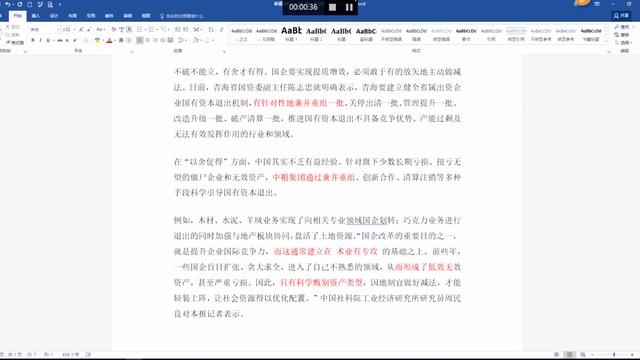
1.Word怎么批量修改标题样式成统一格式
1、新建一个Word文档,并输入一些内容。
2、点击工具条上的开始,找到有正文、标题1、标题2的那一栏。 3、右键标题1,在弹出的菜单中选择修改样式,进入修改样式对话框。
4、在修改样式对话框中点击样式基于后边的下拉列表,可以设置标题1的基本类型。 5、点击后续段落样式后边的下拉列表,可以设置标题1后面文本内容的基本类型。
6、点击格式栏中的各个按钮可以设置标题的字体、字号、行间距和缩进量等基本格式。 7、点击最下面的格式按钮可以为标题添加一些更复杂的样式。
8、点击确定使之生效。 9、也可以点击旁边的新样式新建一个样式。
10、在新建样式对话框中,名称栏设置样式的名称;样式类型栏设置样式包含段落格式,还是只有字体样式。其他设置与标题1的设置相同。
11、选择你要设置成一级标题的文本,点击标题1就设置成一级标题了。选择要设置成二级标题的文本,点击标题2。
依此类推。 12、至于没设置成标题的文本自动应用正文样式。
13、当你想要修改正文样式或标题样式时,只需右键正文、标题1、标题2等,在弹出的修改样式对话框中,通过格式栏和格式按钮进行相应设置。 14、完成效果图。
2.word 怎样批量修改样式(含数字)
全选文章,字体选宋体(中文字体),然后还是全选,再选一次NEW TIMES字体(英文、数字字体),这样,中文是宋体,英文数字是NEW TIMES字体
Word添加的脚注和尾注由两个互相链接的部分组成。即:注释标记和对应的注释文本。Word可自动为标记编号或由用户创建自定义标记。删除注释标记时,与之对应的注释文本同时被删除。添加、删除或移动自动编号的注释标记时,Word将对注释标记重新编号。添加脚注和尾注的方法是选择菜单:插入 (I)→引用(N)→脚注和尾注(G),然后单击确定。这里有一些设置,大家可以自己琢磨,都比较简单的。
3.但是很多杂志和论文要求参考文献编号带有方括号,而Word的脚注和尾注默认编号格式中唯独没有方括号,如果用自定义方法加入方括号,当你调整 段落顺序后,参考文献的序号不会跟着调整,麻烦更大了。网上有不少文章介绍如何添加方括号的。不外乎两种情况:一是采用宏,二是下载一个第三方软件安装。 对于一般的Word用户采用宏还是有难度的,下载一个第三方的软件进也比较费劲。
3.如何在word选择相同格式然后批量修改
1、打开word文档,我要选择所有红色字体,将它们改成蓝色。
2、先选择其中一项,例如我选择【烟火】,然后右击选中文本。
3、鼠标指向最后的【样式】。
4、选择第三项【选择格式相似的文本】。
5、这样所有红色字体就被选中了,然后右击文本。
6、点击字体填充。
7、选择蓝色。
8、这样所有格式相同的文字就都改成了蓝色字体。
4.Word2013怎么批量修改标题样式成统一格式
设置方法,如下:
1、打开一个新的word 2010文档。
2、如果你以前设置过默认的标题样式,点击"开始"/更改样式/样式集/重设为模板中的样式,就可以恢复。
3、点击"开始"/多级列表图标( )/定义新的多级列表,在出现的定义界面中,点击左下角的"更多>>",可以看到右边的选项"将级别链接到样式",默认是"无样式",按照级别,把一级列表链接到标题一,二级列表链接到标题二,依此类推。点击确定退出。
4、可以看到在"开始"菜单中,默认的标题样式已经发生了变化,输入标题的时候直接选择不同级别的标题样式就可以了。
5.Word2013怎么批量修改标题样式成统一格式
解决Word2013怎么批量修改标题样式成统一格式的步骤如下: 1.打卡Word2013文档,在你需要修改的标题里头,对着该标题右键,点击“修改”。
2.在弹出的菜单里头,你可以看到该标题原来的格式。为了方便你修改后的标题及时更新,点击“自动更新”。
下一步就是点击“格式”,进行详细修改格式。 3.点开格式以后,找到“字体”。
点击进入。 4.在“字体”里头,你可以修改中英文字体、字形、字号等一系列内容。
在“高级功能”下还可以修改字间距等。这样就解决了Word2013怎么批量修改标题样式成统一格式的问题了。
。
6.如何批量设置word样式
方式:
1.打卡Word2013文档,在你需要修改的标题里头,对着该标题右键,点击“修改”。如图所示。
2.在弹出的菜单里头,你可以看到该标题原来的格式。为了方便你修改后的标题及时更新,点击“自动更新”。下一步就是点击“格式”,进行详细修改格式。如图所示。
3.其余可以点击格式,修改字,体段落等。
转载请注明出处51数据库 » word批量修改样式
