
 阴阳小司命
阴阳小司命
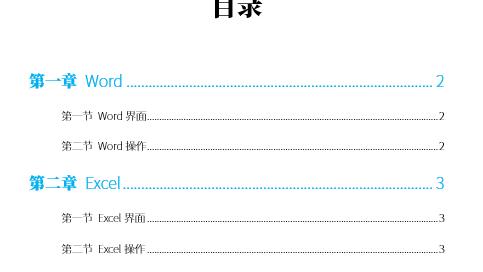
1.word里如何修改已经自动生成的目录
工具/材料:Microsoft Office Word2016版,word文档。
1、首先选中word文档,双击打开。 2、其次在该界面中,显示已生成的目录。
3、接着在该界面中,修改成对应新目录的目录内容。 4、其次在该界面中,点击上方工具栏的“引用”按钮。
5、再者在该界面中,点击上方左侧工具栏的“目录级别”里的“2级目录”选项。 6、接着在该界面中,点击上方工具栏里左侧的“更新目录”按钮。
7、然后在弹出窗口中,选择“更新整个目录”,点击“确定”按钮。 8、最后在该界面中,显示被修改后的目录。
2.word怎么修改目录
只有把文档里不同标题设置成不同级别的样式,才可能使用word的自动目录,但以后你修改任何一个标题后,目录可以自动更新。
你现在只能手动更改各标题的级别,你先设置最大的标题,先设一级,设置好后,用格式刷去刷文档里其他的标题,双击格式刷,可以刷完一个,拖动文档,再刷另外一个。然后再刷二级,再刷三级。因为你开始做文档没有按规范做,所以现在只能麻烦一点。手工目录是更浪费时间的。如果你删除一个标题后,所以的编号都要手工修改,目录也要修改。浪费更多的时间。
3.word怎么修改默认目录格式
在引用里面选择目录,把设置弄好之后,自动编制目录。
提示:要想有好看的目录,那么提前把文件中各段的格式设置好是前提。
步骤一、自动生成目录准备:大概索引
1、要想让word自动生成目录,就得先建立系统能认识的大纲索引,这是自动生成目录的前提。选中你的标题。
2、在开始选项卡——格式里选中——选中自己喜欢的目录格式结构。
3、选择之后,就会建立大纲索引,同时,也会具有word默认的标题格式。
4、同理,我们逐级建立标题2、标题3等目录结构索引。
5、同理,我们把整个文档中的所有标题都建立起大纲索引。
步骤二、自动生成目录及更新目录
1、前提准备已做好,接下来我们就开始生成目录。首先,把光标定位到目录存放的位置,然后,点击选项卡的引用——目录——自动目录1或2。
2、就会自动生成目录了。
3、如果你多文章进行了更新,或者目录结构进行了调整,那么就需要对目录进行更新域,点击目录,右键下拉菜单——更新域。
4、建议选择更新整个目录,这样就不会漏掉,点击确定,更新即可。
自定义目录格式调整
如果,你对系统的默认目录格式不满意,需要自定义,也是可以的。点击引用——目录——插入目录。
有很多目录格式的选项可以设置,如要不要显示页面,页面是否右对齐,显示制表符,显示几个级别等。
同时还可以设置目录的字体大小与格式,如图,点击修改——选择要修改的目录——点击修改——就看到相关的字体、间距等相关格式的调整,自定义修改之后,确定即可。
当你进行所以的自定义设定之后,点击确定,就会在刚刚目录的地方出现替换的提示框,点击是就可以了。
4.word文档怎么编辑目录
【视图】-【工具栏】-【大纲】,这样就打开了“大纲工具栏”2.
选择希望在目录中显示的第一个标题3.在“大纲”工具栏上,选择与选定段落相关的大纲级别4.
对希望包含在目录中的每个标题重复进行步骤2和步骤35.
单击要插入目录的位置6.
指向“插入”菜单上的“引用”
再单击“索引和目录”7.
单击“目录”选项卡8.
确定。
二、下面我们就来介绍Word中长文档的目录及正文页码设置方法。
第一步:在正文页的前面插入分节符依次单击“插入”菜单下的“分隔符”
在弹出的对话框中选择“分节符”中的“下一页”
(注意:不能用“分页符”替代“分节符”
)第二步:显示“页眉/页脚”工具栏将光标移动到正文的第一页(即本例中文档的第3页),单击“视图”菜单下的“页眉/页脚”(也可以在页面的“页眉/页脚”处双击鼠标左键),显示出“页眉/页脚”工具栏。
第三步:设置页码格式单击“页眉/页脚”工具栏中的“设置页码格式”按钮,弹出页码格式对话框。
在下方的“页码编排”单选项中选择“起始页码”并在后面的文本框中输入“1”
单击“确定”按钮。
第四步:为正文中想成为目录的文字设置大纲等级。
第五步:更新目录域
如果你还没有在正文之前插入目录,那现在就插入目录。如果以前已经插入了目录,只是现在想修改其中的正文的页码编排方式的话,请回到文档开头,用鼠标右键单击目录区域,并选择“更新域”
选定“只更新页码”后“确定”即可。
5.WORD中怎么弄目录
目录的制作分三步进行。
1) 修改标题样式的格式。通常Word内置的标题样式不符合论文格式要求,需要手动修改。
在菜单栏上点“格式|样式”,列表下拉框中选“所有样式”,点击相应的标题样式,然后点“更改”。可修改的内容包括字体、段落、制表位和编号等,按论文格式的要求分别修改标题1-3的格式。
2) 在各个章节的标题段落应用相应的格式。章的标题使用“标题1”样式,节标题使用“标题2”,第三层次标题使用“标题3”。
使用样式来设置标题的格式还有一个优点,就是更改标题的格式非常方便。假如要把所有一级标题的字号改为小三,只需更改“标题1”样式的格式设置,然后自动更新,所有章的标题字号都变为小三号,不用手工去一一修改,即麻烦又容易出错。
关于如何应用样式和自动更新样式,请参考Word帮助。 3) 提取目录。
按论文格式要求,目录放在正文的前面。在正文前插入一新页(在第一章的标题前插入一个分页符),光标移到新页的开始,添加“目录”二字,并设置好格式。
新起一段落,菜单栏选“插入|索引和目录”,点“目录”选项卡,“显示级别”为3级,其他不用改,确定后Word就自动生成目录。若有章节标题不在目录中,肯定是没有使用标题样式或使用不当,不是Word的目录生成有问题,请去相应章节检查。
此后若章节标题改变,或页码发生变化,只需更新目录即可。 注:目录生成后有时目录文字会有灰色的底纹,这是Word的域底纹,打印时是不会打印出来的(如果你愿意浪费一张纸可以试着打印一目录)。
在“工具|选项”的“视图”选项卡可以设置域底纹的显示方式。
6.WORD怎么设置目录
工具/材料:word文档 1.首先在电脑里面找到word文档,点击打开它。
2.在开始栏目下找到样式,然后点击旁边的箭头,将样式调出来。 3.选定的标题,点击样式中的“标题1”,标题马上更改了格式,同样的方法将其他几个标题都选中,点击样式中的“标题1”,此方法就是将章的标题样式改为标题1的样式。
4.然后点击一下引用,在引用里面找目录选项,并点击目录下面的箭头。 5.然后点击插入目录选项。
6.选择目录,把“使用链接而不使用页码”前面的“沟”取消,就可以显示页码了,然后点击确定。目录就自动生成了。
7.如何在word文档里设置目录
点格式>>样式与格式,会在页面右方出现格式选择框,你点右方最上面的>>新样式>>在弹出框的名称里填一级标题,样式类型里选段落,样式基于里面选标题1,后续段落里选正文,然后在下面根据你的要求设置好标题文字的字体、字号、段前段后空余多少磅等。在这个窗口最下面还有一排同时保存到模板选项,如果你今后的文档也打算用这个样式的话你就点上保存到模板,如果以后还是会有变动的话就不要勾选了。点确定,你的一级标题格式就设置好了。这时在样式和格式框里就多添加了一个样式名子叫“一级标题”。
回到你的文章,把你文章的一级标题,就是你的第几章这样的标题挨个选中点右边样式框里的“一级标题”就会和你刚才设置的一样了。
以同样的方式设置你的二级和三级标题,取名二级标题基于标题2,三级标题基于标题3这样,并回到正文逐个应用。
把你的所有标题格式设置好以后,光标回到你文章之前,点插入-引用-目录,设置目录显示级别为3,这样你的目录就生成了,目录里包括你三级标题以上包括三级标题的所有标题。
生成目录之前把你的文档结构图打开在左方显示,这里可以明显看到你的文章的结构,这个结构就是你自动生成目录的基础,如果你的文档结构图是乱的的话,自动生成的目录就是乱的。 满意请采纳,不满意请追问^_^新年快乐^_^
转载请注明出处51数据库 » word怎样修改目录
