
 約啶啈冨19506237
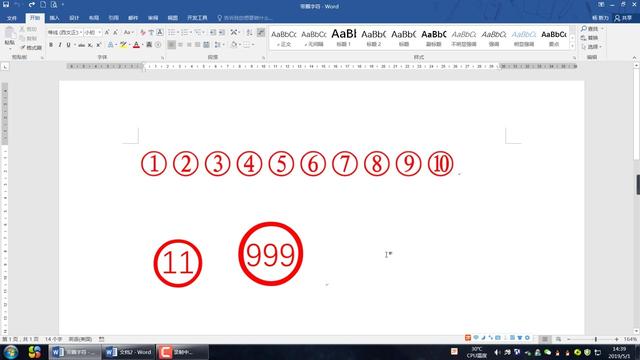
1.在Word中如何快速输入带圈数字呢
Word2010中提供的带圈数字,其实就是一种域,利用更新域的方法快速输入带圈数字时,先单击菜单中的“插入/数字”项,在弹出的“数字”项下输入要插入的数字(如“1”),在“数字类型”中选择带圈数字样式,单击确定即可。
随后选中该带圈数字,按下Ctrl键,同时拖动鼠标至需要插入下一个带圈数字的地方,这时此处又被复制了一个“①”,选中该带圈数字,单击右键选择“切换代码”命令,这时我们看到该“①”被变成了“{=1*GB3}”代码(此代码手工输入无效)。随后将代码中的1改为2,选中该代码,单击右键菜单中的“更新域”命令,这时我们看到该代码己经变成②,按照此方法我们可以插入其他的带圈数字。
2.word2003中带圈的三个字以上怎么打出来
2007-08-16 13:57
我们经常可以看到带圈的文字,就是在文字外面加入一个圆圈。这个其实很简单,在Word中可以快速的制作出这种文字。打开“菜单”—“中文版式”—“带圈文字”,会弹出“带圈字符”对话框。设置好后,单击“确定”按钮,这个带圈的字就插入到文档中了。
但是,上面所说的这个方法不能制作3位数字或多个中文字的带圈文字。那加入要为“ZOL”制作带圈文字,怎么办呢?可以这样进行操作:
首先,按照正常方法,先将“ZO”设置为带圈文字,然后按“Alt+F9”组合键,切换到域代码状态。
选中域代码中的圈号,按“Ctrl+[”组合键或“Ctrl+]”组合键调整圈号的大小,大小调整合适后,将“ZO”改为“ZOL”。
再次按下“Alt+F9”组合键切换回编辑模式,可以看到三位字母的带圈效果了,但这时圆圈和字母的位置不太合适,需要调整一下。
再次切换回域代码状态,在数字前添加“\S\UP5”代码,这句代码的作用是将数字上移5磅,同时将数字前后加上一对半角括号。
如果圈和字母的位置仍然不合适,可以再次调解“\S\UP5”中的数字,直至位置合适。切换会编辑状态,就可以看到位置合适的多位带圈数字了。
3.word中如何快速插入带圈数字符号
解决word中如何快速插入带圈数字符号zhidao的步骤如下:
1.打开文档,我们点击“插入”。
2.在此项下我们就能找得到“符号”。
3.点击后,我们要进入“其他符号”。
4.我们看到弹出的窗口的字体默认是“宋体”,我们要进行修改 ·。
5.将“宋体”改为“cambria”就行了。
6.这样我们就能看到带圆圈圈的数字了。这样就解决了word中如何快速插入带圈数字符号的问题了。
4.Word中怎么设置带圈字符
有时为了需要,我们需要在Word文档中输入带圈的数字或者字符,下面小编就来分享Word文档中如何输入任意带圈字符,和Word文档中输入带圈的数字的输入方法 本经验说明: 小编使用的是2013版本的office 的word,其它版本的word可能有些差异,请根据实际版本来进行操作。
带圈数字的输入方法 1 打开要插入带圈数字的Word文档,小编的这个文档中有小编的百度ID,已经文档的背景中添加了水印,其实这些不重要,空白文档也可以进行下面的操作 2 点击菜单栏的“插入”,打开插入工具列表,在工具列表后面选择点击开打“符号”,然后在弹出的菜单中选择“其它符号” 3 点击 “其它符号”后,就打开“符号”对话框,在右边“子集”的列表中选择“带括号的字母数字”,在“符号”对话框的中间就会出现关于各种带圆圈的数字,双击就可以插入到Word文档中,或者选择某个要插入的数字,然后点击右下方的“插入按钮”也可以插入到Word文档中 4 最后带圈的数字插入到Word文档中的效果如下图所示,小编这里将带圈的1到10都插入到文档中了 END任意带圈字符的输入方法 上面将的方法只能插入带圈的1到10的10个字符,下面小编再来将如何插入任意的带圈的字符 点击word菜单栏中的“开始”,然后在弹出的工具列表中选择“带圈的字”工具,如下图所示 点击 “带圈的字”工具后,就打开“带圈字符”的对话框,如下图所示,我们主要的操作就是在这里完成 在“带圈字符”对话框的文字下面输入中中输入我们要设置带圈字符的文字,然后在右边圈号列表中选择圆圈,最后点击下面的“确定”按钮,这样就将输入的文字添加一个圈,并插入到Word文档中 带圈字符插入后的效果如下图所示,小编这里输入了中文字符、符号、英文字母以及数字,貌似对“冒号”的支持性不是很好,没有在圈的正中间,显得不是很好看 步骤阅读 END注意事项 小编使用的是2013版的office word,其它版本可能有些差异,请根据实际版本进行操作如果觉得小编的经验还不错,请点击右边的“关注TA”和“投票TA”,以方便随时学习了解其他相关经验 两种方法,参见图文教程 网页链接 。
转载请注明出处51数据库 » word2003中如何快速编带圈字符
