
 蛋蛋-_-
蛋蛋-_-
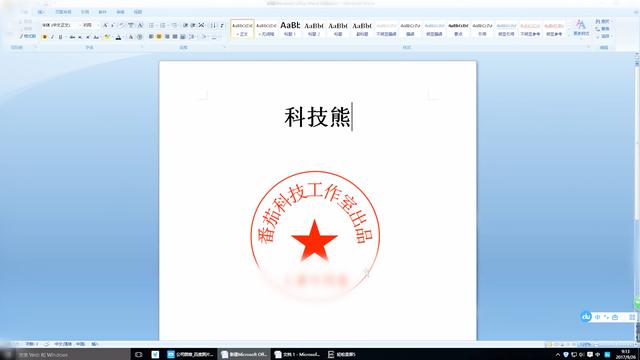
1.怎么用word制作公章样式
打开wps中的word(wps文字)。
1、菜单栏:插入》形状》椭圆。
选中插入的椭圆(鼠标要放在椭圆上),右键》设置对象格式》颜色与线条》填充》无填充颜色。线条》红色
2、同理,可以根据自己的需要修改椭圆的大小,注意高度和宽度一定要是相等的,这样才是圆,即印章的外侧圆形。
3、版式选四周型。这样印章的外侧就弄好了。
4、接着就是做印章里面环形的文字和五角星了。
5、先插入艺术字。选第一种艺术字,输入 美 国 国 家 安 全 局(最好每个字之间加空空格) 。再选择艺术字的形状,选择 细上弯弧,再把文字的填充和轮廓都改为红色。接着调整艺术字的弧度了:选中文字,移到刚做好的圆圈中,调整八个小的矩形框直至文字与圆圈相称,调整位置时可以选中艺术字,按键盘上的上下左右键微调。把鼠标移至选中的艺术字左中部的小黄点可以调整环形文字的圆心角。直至调整到自己满意为止
6、接着插入红色五角星。插入》形状》五角星。同理将其填充和线条都设为红色,版式设为四周型。再将其移到圆圈中心,调整其大小和位置(按键盘上的上下左右键微调)。
7、再接着插入横向的艺术字。方法和原理与环形艺术字相同。不在赘述。
8、最后将四部分都选中(按住shift键),右键》组合》》组合。
2.求制作电子版公章的模版或软件
我帮你制作电子公章吧,应该是你想要的章,你耐心看完下面的介绍就知道了。~_~
我做的是透明的电子印章,不是传统的白色背景。麻雀虽小,五脏俱全:
1,可以制作电子版条形章(中英文出口条形章);电子版圆形公章、合同章、财务章;骑缝章。
2,节约成本:完全应用于无纸化办公,节约纸张,省去打印油墨和传真费用。
3,真实性强:以标准的A4纸打印出来,大小、效果和实物章是一样的。
4,应用广泛:因为是背景透明的,不仅可以盖在word和excel表格文档,更是可以盖在图片、扫描件和PDF文档上。
4,安全性高:把盖好章的文档,转换成JPG等图片格式,相当于盖好章的扫描件(事实上比扫描件的效果好),这样一来,没人可以移动、复制您的章,确保您的办公安全性,放心办公。
6,价廉物美:对于一整套昂贵的印章系统,是九牛一毛;文字清晰,色彩鲜艳。
7,简单小巧:只是一张小小的透明背景图片,容量只有11KB左右,不占空间方便保存。
8,永久使用:你可以把它保存在任何一个网络相册(比如百度空间相册、QQ相册,你可以加密相册),或者保存到网盘里(163邮箱就有呢),或者保存到自己的移动U盘里,它是永远属于你的。
你到淘宝店来找我。我的淘宝会员名和百度会员名是一样的,是maizi322
希望可以帮到你!
3.怎么把制作好的公章盖到WORD文档上
1、打开一份需要盖公章的文档,例如公章需要盖到日期的位置。
2、打开了文档之后,点击文档工具栏上的插入选项。 3、在插入的选项里选择图片,就可以在电脑里面选择公章图片。
4、选择了之后,就将公章插入到文档里了。但是此时的公章并不是在日期的位置上。
5、这时可以点击选择这张图片,右键单击鼠标,选择设置对象格式进入。 6、然后点击版式,将图片的版式选择为浮于文字上方,点击确定。
7、然后将图片的位置拖动到日期里。这样就可以将制作好的公章盖到WORD文档上。
4.如何用word制作图章
打开一个word空白文档,单击“插入”选项卡中的“形状”按钮,单击“基本形状”中的“椭圆”形,按住shift键,拖动鼠标画出一个图章大的圆形。
2.单击“形状样式”组中的“形状轮廓”按钮,“粗细”选择“3 磅”,颜色选择“深红色”。在空白处单击一下。
3.单击“插入”选项卡“文本”组中的“艺术字”按钮,单击“艺术字样式3”,在对话框中选择字体为“宋体”,字号为“36”,键入文字“光明电脑科技店”,单击“确定”。4.单击文字“光明电脑科技店”,单击“艺术字样式”组中的 “形状填充”按钮,单击 “深红色”。
5.单击“排列”组中的“文字环绕”按钮,单击“浮于文字上方”,在“光明电脑科技店”文字边缘移动鼠标,当出现十字四向箭头标志时,按住鼠标左键拖动文字到圆形之上。6.分别拖动文字左下方和右下方以及上方中间的小圆点调整好文字在印章中的适当位置。
7.单击“插入”选项卡下的“插图”组中的“形状”按钮,单击“星与旗帜”组中的“五角星”图形,光标呈十字形时,按住鼠标画出五角星。8.单击“形状形式”中的“形状填充”,单击“深红色”。
把鼠标光标放在五角星上,按住鼠标左键拖动红五角星到圆形之上,调整好位置。9.把三者组合在一起:按住shift 键,分别单击圆形,文字和五角星,单击“绘图工具格式”按钮,单击“排列”组中的“组合”中的“组合”,在空白处单击一下,就把圆形,文字和五角星三者组合在一起了。
图章制作完成。 10. 如何把制作好的图章放入 “图片收藏文件夹”,以便随时可以“盖章”?由于制作好的图章不在任何文件夹里,所以不能直接用复制(剪贴)-粘贴的方法把它保存到“图片收藏”文件夹里。
要先把它转换为web网页格式,才能复制到“图片收藏”文件夹。(假设你的“图片收藏”文件夹在“我的文档”)。
方法是:如果该图章已经保存过,打开后单击office按钮,单击“另存为”按钮,弹出“另存为”对话框,“保存位置”选择“我的文档”,在“名称”文本框输入“印章”,单击“保存类型”文本框下拉箭头▼,拉动滑块,找到“网页”单击。单击对话框左下角的“工具”按钮,单击“web选项”,在弹出的对话框选中“将新建网页保存为单个文件网页”,使复选框打上√,单击“确定”。
单击“保存”,该图章就转换成了web图片格式。打开“我的文档”,找到“印章”文件夹双击,在弹出的页面中找到image002文件,右键单击,“打开方式”选择“图片和传真查看器”。
(望楼主采纳哦)。
5.word怎样制作公章
方法/步骤 1 首先,进入“插入”选项卡,点击“形状”然后选择“椭圆”形状; 2 按住键盘上的“Shift”键,然后按住鼠标左键拖动,画出个正圆来; 选中圆,然后将“形状填充”设为“无填充颜色”,将“形状轮廓”设为“红色”,再设置粗细为“6磅”;( 圆形画好了,我们现在开始插入艺术字。
单击“插入”选项卡,然后选择“艺术字”,在弹出的艺术字选择框里面,我们选择“艺术字样式3”也就是第三个 在弹出的“编辑艺术字文字”框中输入你想要的文字.单击选中刚刚插入的艺术字,然后选择“格式”中的“文字环绕”设置为“浮于文字上方”; 选中艺术字,然后将“形状填充”和“形状轮廓”的颜色全部设置为“红色”; 拖动艺术字周围的空点来慢慢调整圆形的整体大小与弧度 现在该画五角星了。单击“插入”选项卡,选择“形状”,然后选择最下面的“五角星”,按住Shift键不放,鼠标左键拖拉可画出正五角星来 同样,选中“五角星”进入“格式”选项卡,“形状填充”与“形状轮廓”全部设置成红色; 现在该插入文本框了。
单击进入“插入”-->文本框-->绘制文本框 然后在圆形里面适当的位置绘制个“文本框”,在里面输入文字;“文本框”中的字体大小可以任意设置,颜色设为红色,再将“文本框”的“形状填充”和“形状轮廓”设置为“无填充颜色”和“无轮廓 好了,现在公章基本就OK了,调整一下就可以了。
