
 熊宝121
熊宝121
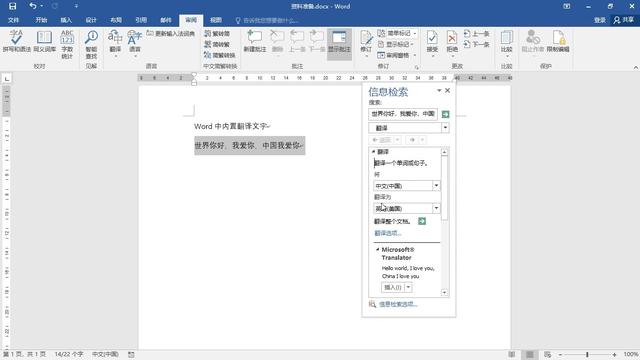
1.word文档中的英文怎么转化为中文
1、操作演示使用软件WPS2019版新建的word文档,英文段落摘自chinaDaily官网某一篇文章。
2、使用快捷键“ctrl+A”全选英文段落,点击WPS上方栏目“审阅”,选择所属栏目“翻译”,再选择第一栏“翻译”,则右方出现“翻译”显示框,自动将英文翻译成中文。
3、点击文档空白处,选择“插入”,则翻译的中文直接输入到word文档中,也可以直接复制显示框内的中文,再粘贴到任意文档中。这样可以快速翻译较多的文档内容,但准确度一般,需自行再核对修改。
4、为提高翻译的准确度,建议选择“翻译”显示框下栏的“完整释义”,自动跳转到默认浏览器打开网页,直接点击“文档翻译”,则自动将英文翻译成中文。对比原文档里的翻译,明显网页内的翻译比较流畅自然,符合中文使用习惯。
5、如果需要达到更高要求的翻译准确度,可选择“翻译”显示框下栏的“人工翻译”,自动跳转到默认浏览器打开网页,可点击“立刻下单”,选择人工翻译。
2.怎样在WPS,Word表格大量翻译
一、在求和结果所在的单元格中单击,然后点击菜单“表格|公式”,如下图,“数字格式”可不必管它,“粘贴函数”找到“sum”函数,“表格范围”根据实际选择left(左侧单元格)或above(上方单元格),也可采用wps表格中的c2:c6类似的格式表述。
结果:
注意:这样的求和只对本次有效,更改某单元格数值后,需要重新计算。
二、在“表格工具栏”中有“快速计算”按钮(下图)。使用时选择需要求和的范围,单击“快速计算”按钮,选择“求和”,结果会放在选择范围的外面的一个单元格中。
结果:
以上是在传统风格界面下操作。在wps2012风格界面下,上面的操作在“表格工具”下,如果看不到,可单击工具栏最右侧的“展开”按钮
3.如何将Word2010文档中表格转换为文本
在将文档中表格转化为文字方面,Word 2010与以前版本具有相同的功能,只不过更为强大,而且在坐的位置发生了改变。
在Word2010文档中,用户可以将Word表格中指定单元格或整zhidao张表格转换为文本内容,前提是Word表格中含有文本内容,操作步骤如下:
第一步:打开Word2010文档窗口,选中需要转换为文本的单元格。如果需要将整张表格转换为文本,则只需单击表格任意单元格。在“表格工具”功能区切换到“布局”选项卡,然后单击“数据”分组中的“转换为文本”按钮。
第二步:在打开的“表格转换成文本”对话框中,选中“段落标记”、“制表符”、“逗号”或“其他字符”单选框。选择任何一种标记符号都可以转换成文本,只是转换生成的排版方式或添加的标记符号有所不同。最常用的是“段落标记”和“制表符”两个选项。选中“转换嵌套表格”可以将嵌套表格中的内容同时转换为文本。设置完毕单击“确定”按钮即可,
4.Word怎么把中文翻译和单词放在一起,都有相同编号
看来你的表达,有很大问题啊,我看了几遍才看懂你的意图,
你可以先把word里的单词和翻译分别复制到电子表格中,然后合并两单元格内容加到一起,就可以了。
如果你不想选择翻译里的序号,在WORD中你可以先按住ALT键然后用用鼠标左键选择,分别把单词和翻译分别复制到两列中,后面再用公式合并内容到第三列。刚才图上忘了标志公式了。
就 是图中的那个fx 后面的=A1&B1
先做好一个,然后再拖动填充柄填充剩下的就可以完成了。作好之后,再复制内容到WORD里就可以了。效果非常的快。
5.如何把Word表格转换成Excel工作表
方法很简单:
1、打开Word文档,将Word中需要转换的表格整体选中,复制;
2、打开Excel工作薄,在需要的工作表上,选中放置的单元格,粘贴。
方法2
第一步,在Word中,用“编辑”·“ 替换”命令,将所有单元格中的分段取消。即:
在“查找和替换”对话框的“替换”选项卡上,“查找内容”框中输入(特殊字
符)段落标记,且让“替换为”框中空白,然后单击“全部替换”。
第二步,将Word表格整体选中,复制到剪贴板上后,打开一个Excel工作薄,在
一张新工作表上,选中A1单元,然后,粘贴。
第三步,在内容需要分段的单元格中,用快捷键-“Alt+Enter”分段。
提示:不能在Excel中,采用合并单元格的方法,来解决问题。因为,单元格合
并后,只能保留,原位于左上方的那个单元格中的内容,其它单元格中的内容会
被删除。
将Excel表格转换成Word中表格,也是这么操作:
1、打开Excel工作薄,把制作好的表格选中并复制;
2、打开Word文档,粘贴,OK!
6.如何使Word每一页的左边显示英语右边显示中文翻译
现在,您想实现的效果是,在每一页里面,左边是英文,右边是对应的翻译好的中文。像这样的排版方式,可以方便我们更好的学习英语。
①使用分栏的是不科学的
要解决这个问题,很多人第一时间就会想到分栏,想把英文放在栏的左边,中文放在栏的右边。然而,这是可行的,却是不科学的。
因为,使用Word里面的自动分栏,原文英文和翻译后的中文,很难一一对应,造成学习上的困难。另外,如果您想再排版实现一一对应,那么,难度是非常大。
②使用文本框也是不合理的
以上方法难以实现。很多人会想到使用文本框的办法。
即在Word文档中插入两个横排文本框,英文的粘贴到左框,中文的粘贴到右框。
该方法是可行的,但是却是不合理的,因为,如果您的英文和中文内容太多,超出一页所容纳的文本框的高度,那么,有一部分内容是显示不出来的。这样,同样给排版和学习带来困难。
③使用表格是最实用的
要解决这个问题,使用表格来排版是最实用的。
方法如下:
首先在文档中插入一行两列的表格。
然后,把所有英文剪切后粘贴到表格的第一行第一列。再把所有中文翻译剪切后粘贴到表格的第一行第二列。
由于表格对象有自动调整与适应宽度高度的功能,因此,无论内容有多少,表格会自动换页来显示。
这样,就可以有效解决上面的问题了。
