
 水杯仙子
水杯仙子
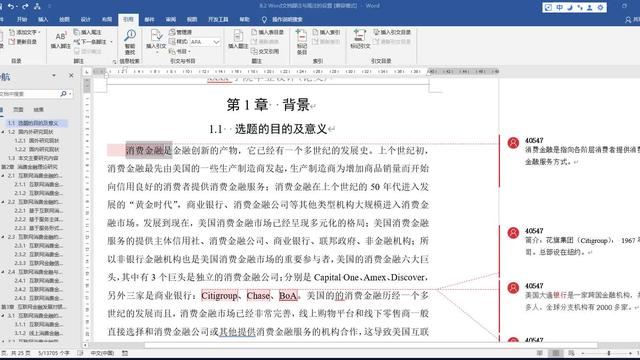
1.WORD 里注释符号 怎么改成[1]
如果只有1-2处需要修改,直接手动改一下就好了;如果是批量修改,更有效率的方法是通过查找和替换实现:查找到所有脚注标记,然后将其替换为“ [脚注标记] ”。
以Word 2010为例,示例修改以下文本的脚注标记:
打开“替换”对话框,按图示操作:
1. 查找内容:输入脚注标记^f,如果不知道脚注标记,则按下图从特殊格式中选择
2. 替换为:输入[^&],^&表示前面的查找内容,如果不知道前面的标记,亦然从特殊格式中选择。
3. 最后点击全部替换后,更改样式如下
2.如何在 Word 中移除注脚/章节附注分隔符号
Microsoft Word 以称为注解分隔符号的短水平规线分隔文件文字和注脚及章节附注。如果注解溢排至下一页,Word 会列印一个称之为注解接续分隔符号的长线。您可以加入框线、文字或图形来自订分隔符号。
切换到标准模式。
在 [检视] 功能表上按一下 [注脚]。
如果文件同时包含注脚及章节附注,则系统会显示讯息。请按一下 [检视注脚区] 或 [检视章节附注区],然后按一下[确定]。
在记事窗格中,按一下要在 [注脚] 或 [章节附注] 方块中变更或移除的分隔符号类型:
若要变更显示在文件本文及附注之间的分隔符号,请按一下 [注脚分隔符号] 或 [章节附注分隔符号]。
若要变更从前一页延续下来的附注分隔符号,请按一下 [注脚接续分隔符号] 或 [章节附注接续分隔符号]。
选取分隔符号,并加以修改:
若要移除分隔符号,请按 DELETE。
若要编辑分隔符号,请插入美工图案分隔线或键入文字。
若要还原预设的分隔符号,请按一下 [重新设定]。
附注
附注文字和分隔符号不会同时显示。
若要检视接续分隔符号在列印文件上呈现的效果,请按一下水平卷轴上的 [整页模式]。
在浏览器中,自订附注分隔符号会以短水平规线形式出现。
3.怎么能把脚注符号转换成在字符的右上角呢
1、在电脑的桌面上,打开WORD,打上需要的文字,例如:我的文章[1]。
2、然后选中需要设置的符号或者字体。
3、右键(或格式)找到项目符号,并且双击打开项目符号。
4、在字体中,选中效果中的“上标”在“上标”前面打勾。
5、点击确定,脚注即在字符的右上角了。
4.怎么将Word中脚注的序号的方括号变为圆圈
材料/工具:word2010 1、打开Word文档点击开始选项, 2、在文档中选择需要加圆圈的字符,在文字工具选取中点击带圈的 字 选项 3、在点开的选项栏目里,按照自己的需要根据图示提示选择相关参数 4、选择好参数后 。
点击确定 ,文字加圈的效果就出现了 5、脚注的文字加圈打开Word文档 点击插入图标, 6、在表格的空白处 右键点击 选择插入题注 7、题注部分的文字也可以按照同样方法 在文字工具栏中有一个带圆圈的‘字’,就点击他,然后会弹出一个对话框,在对话框中输入11-20的数字,就有带圈的数字了。 8、就像文字加粗一样。
也可以出来其他文字的带圆圈的字来,但一次只能出来一个带圆圈的数字或字。 。
转载请注明出处51数据库 » word注脚符号变更为雪花号
