
 飘荡之风
飘荡之风
1.用word设计并批量制作名片的方法有哪些
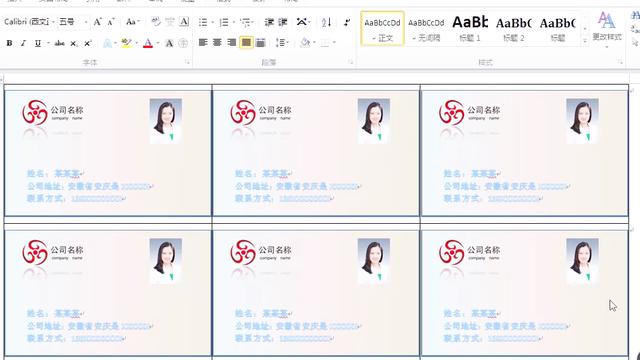
1、(1)在“插入”选项卡下的,点击“形状”,选择矩形 (2)绘制出一个如下图所示的矩形图形,在格式的大小设置区域设置矩形的长宽 2、名片的背景颜色可根据个人喜好进行设置 (1)在此实例设置“形状轮廓”为无轮廓,“形状填充”为“橙色,强调文字颜色6,深色25%” (2)点击“格式”选项卡下的“形状样式”打开对话框启动按钮,打开设置形式格式的按钮,可按照预览的效果进行设置,此示例按照下图所示界面进行设置 3、插入一个椭圆形状 4、插入企业标志图片 5、将矩形形状复制一个覆盖到插入的椭圆型按钮上方(即椭圆形状上方、下方各有一个矩形形状);调整椭圆“形状轮廓”为无轮廓,“形状填充”为“橙色,强调文字颜色6,深色25%”;选中企业标志图片,点击“格式”选项卡下的“自动换行”按钮,选择“浮于文字上方”,并调节企业标志图片的大小和位置 6、选中企业标志图片,在“格式”选项卡下,调整“图片效果”,用户可根据自己喜好进行设置,边设置边观看预览,直到达到自己想要的效果即可 7、(1)在“插入”选项卡下,点击“文本框”按钮,单击“绘制文本框” (2)绘制文本框后,根据实际情况输入相关信息,在此以网址和地址为例 (3)调整文本框的显示效果,填充颜色的透明度设置为80% 8、新建一个word文档,将“页边距”设置为“窄” 9、(1)插入一个表格,为方便名片的长宽,表格为四行两列 (2)全选表格,修改表格的长宽 (3)在“布局”选项卡下,打击“单元格边距”,设置表格 10、(1)将上一个word设计的名片插入此word的表格中,在“插入”选项卡下,点击“屏幕截图”按钮,单击“屏幕剪辑” (2)在剪辑界面选取整个明片,自动采集到表格 11、(1)添加名片的名字,此处我们用艺术字,用户可根据自己偏好进行设置,我的这一系列经验中也有专门讲解艺术字设置的文章,用户可以参考 (2)根据下图所示路径,设置艺术字效果格式 12、仿照本文第7步,绘制一个文本框,输入基本联系信息,即可完成名片制作。
2.如何用word自己做名片,我要步骤
使用Word制作名片的方法可谓多多,但这些方法似乎都各有各的好,也各有各的不足之处!正所谓汲取各家所长方为精华,笔者“学习+研究”组合出了一套得心应手的制作名片法。
如有不足之处,还请大家多多指点。 制作单张名片 新建一个文档,单击菜单“插入→对象”,弹出“对象”对话框,选择“Microsoft Word 图片”类型。
接着单击“文件→页面设置”,在弹出的“页面设置”对话框中将“纸型”选项卡中的“纸型”项设为“自定义大小”,然后输入纸张大小为宽度“8.8cm”、高度“5.5cm”(5cm也可以)。在右侧“预览”部分可以看到单张名片的版式已经出来了.点击切换到“页边距”选项卡设置界面,设置上、下、左、右页边距、装订线均为数字“0”。
点击“确定”按钮返回到Word编辑状态后,根据需要设计好名片的内容和样式后单击“文件→关闭(c)文档……”菜单项。制作十张名片的定位框 新建一个文档,依次点击“文件→页面设置”菜单项,在弹出的对话框中设置“纸型”选项卡中的“纸型”项为“自定义大小”,其中的“宽度”为19.5cm;高度为29.7cm。
接着依次点击“工具→信函与标签”菜单项,在弹出的对话框中点击“标签”选项卡中的“选项”按钮.在随即进入的对话框中,设置“标签产品”为“Avery A4和A5幅面”,“产品编号”为“L7413名片”,设置完毕完点击“确定”按钮返回上一步。返回到上一步后点击“新建文档”按钮。
这样在Word中就出现了十个相同大小的框。复制十张名片 接着再返回制作单张名片时的Word文档,依次点击“编辑→复制”、“编辑→全选”。
此时单张名片的状态为全选状态。操作完后切换到有十个框的文档中,单击第一行第一列的那个单元格(即左上角),依次点击“编辑→选择性粘贴”菜单项,在弹出的“选择性粘贴”对话框中选择“Microsoft Word图片对象”项单击“确定”按钮后,即可以在第一个单元格中粘贴出第一张名片了。
这张名片的位置大家可以看到并不需要进行设置重复上述方法,每单击一个框,就使用“选择性复制”功能,依次粘贴进第2至第10张名片。名片复制完毕后,既可双击十个框中的任一个进入单张名片编辑的状态对其进行所需内容的编辑。
也可以在编辑好一张后,将其复制(需要双击进入编辑状态)到其余的10张中。
3.Word制作名片简单方法是什么
制作单张名片
新建一个文档,单击菜单“插入→对象”,弹出“对象”对话框,选择“Microsoft Word 图片”类型。接着单击“文件→页面设置”,在弹出的“页面设置”对话框中将“纸型”选项卡中的“纸型”项设为“自定义大小”,然后输入纸张大小为宽度“8.8cm”、高度“5.5cm”(5cm也可以)。在右侧“预览”部分可以看到单张名片的版式已经出来了。
点击切换到“页边距”选项卡设置界面,设置上、下、左、右页边距、装订线均为数字“0”。点击“确定”按钮返回到Word编辑状态后,根据需要设计好名片的内容和样式后单击“文件→关闭(c)文档……”菜单项。
制作十张名片的定位框
新建一个文档,依次点击“文件→页面设置”菜单项,在弹出的对话框中设置“纸型”选项卡中的“纸型”项为“自定义大小”,其中的“宽度”为19.5cm;高度为29.7cm。接着依次点击“工具→信函与标签”菜单项,在弹出的对话框中点击“标签”选项卡中的“选项”按钮
在随即进入的对话框中,设置“标签产品”为“Avery A4和A5幅面”,“产品编号”为“L7413名片”,设置完毕完点击“确定”按钮返回上一步。
返回到上一步后点击“新建文档”按钮。这样在Word中就出现了十个相同大小的框。
复制十张名片
接着再返回制作单张名片时的Word文档,依次点击“编辑→复制”、“编辑→全选”。此时单张名片的状态为全选状态。操作完后切换到有十个框的文档中,单击第一行第一列的那个单元格(即左上角),依次点击“编辑→选择性粘贴”菜单项,在弹出的“选择性粘贴”对话框中选择“Microsoft Word图片对象”项。
单击“确定”按钮后,即可以在第一个单元格中粘贴出第一张名片了。这张名片的位置大家可以看到并不需要进行设置。注:可以进行手工拖拉式的放大缩小。
重复上述方法,每单击一个框,就使用“选择性复制”功能,依次粘贴进第2至第10张名片。名片复制完毕后,既可双击十个框中的任一个进入单张名片编辑的状态对其进行所需内容的编辑。也可以在编辑好一张后,将其复制(需要双击进入编辑状态)到其余的10张中。亲爱的读者朋友们,大家觉得这样的名片制作方法是不是非常方便呢?
4.用Word制作打印简单名片
名片制作在很多人眼中是设计人员的工作, 要图片,logo,排版复杂的工艺. 其实也可Word制作名片, 不用很专业的软件, 只要用word制作简单名片. 因为名片是很多人对外交流不可少的一种联系介质,好的名片能让别人很快的记住你。要做个性化的名片最好就是自己动手, 因为没有人比你更了解自己的需求,下面介绍用Word制作名片的方法:
1 先建一个Word文档,再从菜单选择“插入”→“对象”。在弹出的对话窗口中,选择“Mircosoft Word图片”。点击确定。接下就是页面的设置了, 选择“文件”→“页面设置”,将纸张大小设置为自定义,然后输入纸张大小为宽度“90mm”、高度“55mm”, 这时标准名片尺寸。
2 在页面设置窗口下设置“页边距”,设置边距和装订线都设置为0,完成后,点击“确定”按钮即可返回到Word编辑状态。这样页面就设置好了. 可以看得出来是一个名片的架子了.
3 . 我们的制作工作也就是这个版式中进行、把你想要的名片样式如文字和图片都在这种框架中进行排版就可以了。要用图片就选择“插入”→“图片”→“来自文件”,从硬盘中找到需要的图片路径,插入即可,因为这是一个简单的名片, 也不可能有很丰富的设计方法, 无非就是一个底图, 加上文字, 只要对文字的大小和字体把握得好, 也可以做出高质量的名片. 确定内容后, 单击“文件→关闭文档”回到Word界面,这样单个名片就做好了。
4 如果要批量打印出来, 就要拼版了, 平常打印机一般都是用A4纸张, 所以再新建一个Word文档,点击“文件”→“页面设置”,在纸张大小中选择“自定义大斜,然后宽度和高度调整为19.5厘米和29.7厘米。
5 接下来点击“工具”→“信函与邮件”→“信封和标签”。在“标签”的“选项”中将“标签产品”设置为“Avery A4和A5幅面”,“产品编号”为“L7413名片”。确定后,选好的单元格就已经排列出来了。
6 切换到已经做好的名片Word中,选定所需要的名片图片,然后使用“Ctrl+C”进行复制,接下来再切换到10个标签中的Word中,依次在每个标签中,将图片内容复制进去后,保存该文档即可打印成名片了。
把刚才做好的文档, 打印出来, 自己裁剪一下. Word简单名片就做好了.
本文来自电脑知识信息网 谢谢支持
5.如何用word邮件合并功能批量制作精美卡片
在单位,部门,学校等各地方,往往会遇到制作员工通行证的需要,当然现在制作员工通行证的软件也很多,本文就怎样利用WORD来方便地批量创建员工证展开经验指导.
1、准备好员工照片,并利用图像处理软件处理成相同大小的,并以员工姓名命名照片,然后将这些文件放于一个文件夹中
2、将通行证所需要的员工信息录入到EXCEL中,并列出照片的路径,需要注意的是,路径中的"\"要以"\\"代替
3、WORD中做好员工通行证或胸卡样式表,如图所示
4、然后点击工具->;信函与邮件->;邮件合并
5、选择信函->;下一步
6、选择使用当前文档->;下一步
7、选择使用现有列表->;浏览
8、选择员工信息表并单击打开
9、选择相应的工作表,并单击确定
10、选择全选->;确定
11、单击下一步撰写信函
12、将光标置于如图所示的位置
13、选择其他项目
14、选择所属部门,单击插入
15、然后点击关闭
16、用同样的方式插入其他对应文字信息,最后插入结果如图,然后将光标移至照片单元格
17、选择插入->;域
18、按下图序号顺序设置要插入的照片域,最后单击确定
19、插入好,如图所示,按下Alt+F9快捷键
20、选择照片两字,点击其他项目
21、选中照片点击插入,然后关闭
22、单击下一步预览信函
23、单击下一步完成合并
24、点击编辑个人信函
25、选择全部,点击确定
26、再次按下Alt+F9快捷键,切换域代码
27、选择保存位置,然后进行保存
28、合并后关闭文档,然后重新打开,全选,并按F9进行更新
29、通过打印预览可以看到我们已经完成了批量制作员工通行证或胸卡,是不是很简单呢,你也快来做一个吧。
6.word怎么做名片
一些简单的名片也可以在Word制作,现在就来看看下面的教程。
步骤/方法
首先来设计一个单张名片,新建一个文档,单击“文件→页面设置”
在弹出的“页面设置”对话框中将“纸型”选项卡中的“纸型”项设为“自定义大小”,然后输入纸张大小为宽度 “8.8cm”、高度“5.5cm”
点击切换到“页边距”选项卡设置界面,设置上、下、左、右页边距、装订线均为数字“0”。点击“确定”按钮返回到Word编辑状态后
这里就简单设计一个名片。
再做一个十张名片的定位框,新建一个文档,依次点击“文件→页面设置”菜单项,在弹出的对话框中设置“纸型”选项卡中的“纸型”项为“自定义大小”,其中的“宽度”为 19.5cm;高度为29.7cm。
点击“工具→信函与标签”菜单项,在弹出的对话框中点击“标签”选项卡中的“选项”按钮。
在随即进入的对话框中,
设置“标签产品”为“Avery A4和A5幅面”,“产品编号”为“L7413名片”,设置完毕完点击“确定”按钮返回上一步。
返回到上一步后点击“新建文档”按钮。这样在Word中就出现了十个相同大小的框。
回到时单张名片时的Word文档,依次点击“编辑→复制”、“编辑→全选”。此时单张名片的状态为全选状态。操作完后切换到有十个框的文档中,单击第一行第一列的那个单元格(即左上角),依次点击“编辑→选择性粘贴”菜单项,在弹出的“选择性粘贴”对话框中选择“Microsoft Word图片对象”项。重复上述方法,每单击一个框,就使用“选择性复制”功能.
转载请注明出处51数据库 » word批量制作名片方法
