
 壞壞YUN
壞壞YUN
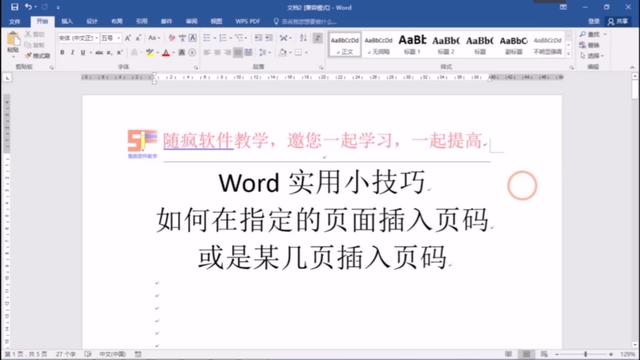
1.word中怎么从指定页插入页码
我就拿从第三页插入页码来说吧,步骤如下 1、在第2页页末,插入-〉分隔符-〉在分节符里选择 下一页。
注意:如果已插入分页符 ,或者插入“手动”分页符(或硬分页符),请事先删除分页符。 2、视图-〉页眉和页脚-〉在页脚插入页码。
3、编辑页脚页码。 到第3页进入页眉页脚编辑,在“页眉和页脚”那个浮动的窗口中,点“设置页码格式”,均设置成起始页码,页码内容为1,并点击“链接到前一个”,取消各节之间的联系。
4、删除不需要页码的页脚。 到第一页页面,双击页脚,把页码删除就可以了。
2.word怎么从指定的一页开始插入页码
准备工具/材料:装有windows 10的电脑一台,Microsoft Office 家庭和学生版 2016 word软件。
word从指定的一页开始插入页码的办法如下: 1、单击打开要设置的Word文档,并将鼠标光标移到要设置的页面的上一页,单击页面中的布局选项,在布局选项菜单中选择分隔符选项,然后选择插入下一个分隔符。 2、插入分隔符后,单击页面上的插入选项,然后单击页脚选项。
3、单击“设计选项”打开“设计选项”菜单,然后单击“设计选项”菜单栏中指向上一个标题选项的链接。 4、单击弹出窗口中的开始页码选项,然后单击确定将页面设置为开始页码。
这样,所需的页数可以设置为起始页。 。
3.word中怎样从指定页开始加页码
步骤方法
这里是在从第三页设置页码
1、将鼠标光标定位在要插入页码的正文的最前端,在这个例子里是第三页面的最前端。
2、在word2007工具栏中,点击“页码布局”中的“分隔符”,选择“分隔符”子选项卡中的“分节符”下的第一个选项“下一页”。
3、点击“下一页”后,会在光标前面出现一个空白页码,光标位置依旧不变。
4、光标位置不变,点击“插入”中的“页眉和页脚”选项卡中的“页眉”下的“编辑页眉”
进入页眉和页脚设计工具栏。而鼠标的光标也会在文档的页眉处。
5、点击页眉和页脚设计工具栏中,点击“转到页脚”,则光标跳到页脚处。再点击“链接到前一个”,此时页脚右上部的“与上一节相同”的字样消失,然后点击保存键。此时切记不要关闭“页眉页脚工具栏”。
6、在设计工具栏中的“页眉和页脚”里的页码下拉框中,点击“设置页码格式”
7、弹出页眉格式设置窗,选定编号类型,在“页码编号”下,选中下方的“起始页码”选项,默认显示“1”(此处数字即为正文首页显示的页码),确定,记住按保存键,最后把之前的“页眉页脚工具栏”关闭。
8、之前自动添加的空白页,还在正文的上面。此时,把鼠标光标定位在该空白页的首行最前端,按“Delete”键,正文自动跳跃,取代空白页。这样就设置好页码了。
4.WORD怎么从指定页开始加页码
假如我们要从第11页开始,页码设置成第1页。
光标放到第十页的最后,然后点击“页面布局”——“分隔符”——“下一页”。
将第10页和前面的页码断开连接。在页眉空白处双击,然后把“连接到前一条页眉”取消掉;同理,把页脚的连接也取消掉。
这时候就可以添加页码了,此时你想关闭页眉页脚也行,不关闭也行,无所谓,反正已经和前面的页码断开连接了。
添加页码前先设置一下,“设置页码格式”
5
开始插入页码吧!
5.如何在word指定页面中插入页码
方法有2 方法1:把”首页显示页码”的一项去掉;然后在\"插入\"—\"页码\"—\"格式\"—\"起始页码数\"调整起始页数为0,就大大OK了方法2:1、光标移至文章开头,点插入—分隔符—分节符类型—下一页—确定。
2、这时光标移至第二页,重复步骤1。(目的是使第一、二、三页位于不同的小节,这样每一小节页码就都可以从第一页开始了,重复操作直至第五页) 3、这时光标移至第六页,点插入—页码—格式,格式中选择起始为1,完成后再双击页码,出现页眉页脚编辑界面。
4、这时第六页上应显示在第六节,在页眉页脚工具栏中将“链接至前一个”按钮点击成灰色,确定。(目的是每节页码与前面的页码没有关系,这样就可以删除前两节的页码) 5、再将前五页的页码删除,就可以了。
6.Word如何从当前页(任意指定页)设置页码
例如:封面和目录不要页码,第三页插入页码1 那么这样操作:word2010依次这样操作:全文先插入页码,把光标放到第2页文档的末尾点击“页面布置”--“分隔符”下拉菜单下的“下一页”(记住是插入分节符如图1所示)。
这就在第2页与后面的页间插入了一个分节符了。(插入分节符的目的就是让他们互不影响) 此时的第3页的页码可能不是从第一页开始编号,实际上我们是想让第3页开始从“1”开始。
这时就要先选中第3页的页码,把“设计”菜单下的“链接到前一条页眉”取消勾选(如图2所示)。鼠标选中页码后右键点击“设置页码格式”--选中“起始页码”并手动填入“1”--确定, 当然你现在你可以把第1-2页的页码删除了,放心不会再影响到后面的页码,因为他们已经用分节符分开了。
还不明白可追问 还可以参考下面这个视频中和方法设置: 。
7.怎么在word文档指定页插入页码排
方法1: 把”首页显示页码”的一项去掉;然后在\"插入\"—\"页码\"—\"格式\"—\"起始页码数\"调整起始页数为0,就大大OK了 方法2: 1、光标移至文章开头,点插入—分隔符—分节符类型—下一页—确定。
2、这时光标移至第二页,重复步骤1。(目的是使第一、二、三页位于不同的小节,这样每一小节页码就都可以从第一页开始了,重复操作直至第五页) 3、这时光标移至第六页,点插入—页码—格式,格式中选择起始为1,完成后再双击页码,出现页眉页脚编辑界面。
4、这时第六页上应显示在第六节,在页眉页脚工具栏中将“链接至前一个”按钮点击成灰色,确定。(目的是每节页码与前面的页码没有关系,这样就可以删除前两节的页码) 5、再将前五页的页码删除,就可以了。
8.如何在word指定页面中插入页码
方法有2
方法1:
把”首页显示页码”的一项去掉;然后在\"插入\"—\"页码\"—\"格式\"—\"起始页码数\"调整起始页数为0,就大大OK了
方法2:
1、光标移至文章开头,点插入—分隔符—分节符类型—下一页—确定。
2、这时光标移至第二页,重复步骤1。(目的是使第一、二、三页位于不同的小节,这样每一小节页码就都可以从第一页开始了,重复操作直至第五页)
3、这时光标移至第六页,点插入—页码—格式,格式中选择起始为1,完成后再双击页码,出现页眉页脚编辑界面。
4、这时第六页上应显示在第六节,在页眉页脚工具栏中将“链接至前一个”按钮点击成灰色,确定。(目的是每节页码与前面的页码没有关系,这样就可以删除前两节的页码)
5、再将前五页的页码删除,就可以了。
9.office word 2003 指定页添加页码
按我说的做,把分加给我吧!!!!假设第三页最末尾的那个字是“你”,接下来你进行如下操作:第一步:把光标定位在“你”字后面,点击插入--分隔符--分页符--确定,这时光标跳到下一页;第二步:点击插入--分隔符--分节符类型里选择“下一页”--确定。
这时会出现一张空白页,把光标定位在“你”字后面,按键盘上的Delete键两下,将这张空白页删除掉,将会看到光标在“你”字的后面闪动。第三步:把光标移到第四页,点视图--页眉和页脚,弹出“页眉和页脚”对话框(蓝色小宰条),光标会在页眉处闪动,在“页眉和页脚”对话框上点击“在页眉和页脚间切换”按钮,你会发现光标跑到页脚了,在页脚的最左侧闪动,再点击“页眉和页脚”对话框上的“链接到前一个”按钮,让它保持在未选中的状态,(切记切记);第四步:你就可以输入页码了,还是在“页眉和页脚”对话框上,点击“插入页码”按钮,这时你看光标那,会有数字“4”出现,别急,往下来,再点击“设置页码格式”按钮,弹出页码格式对话框,把格式设置好,点击“起始页码”,设置成“1”,点确定按钮,这时你会发现光标处刚才的数字“4”就自动变成“1”了,想居中就点格式工具栏上的居中了,最后把“页眉和页脚”对话框关闭。
就ok了,说的很多,怕你不会,哈哈哈。
转载请注明出处51数据库 » word指定页添加页码
