
 污界
污界
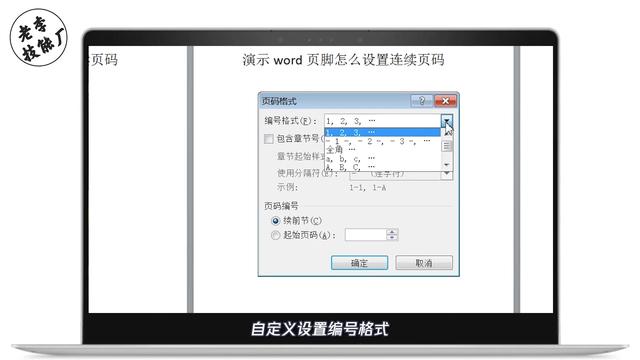
1.页脚怎么设置连续页码
word文档中连续页码设置步骤:
1、打开Word,切换至“插入”栏目,点击“页码”->“设置页码格式”。
2、在打开的窗口中,选择一种“编码”格式,然后勾选“起始页码”,并且输入1,点击“确定”按钮。
3、接着点击“页码”->“页码底部”,然后选择一种页码样式。
4、选中页码项,就可以设置字体的大小和颜色啦。
5、设置完成后,双击页码所在位置以外的地方就完成了设置操作。
2.如何让word页脚页码连续
一种是直接删除原有页码再自动生成新页码,一种是将页脚的页码格式改为继承前一节。以下是详细介绍:
1、在需要设置连续页码节的页脚处双击鼠标,进入页脚编辑状态;
2、单击【页眉和页脚工具设计】-【页码】-【设置页码格式】;
3、弹出页码格式对话框,在页码编号处选择续前节即可。
3.word 页码连续怎么弄
插入不连续的页码
例子:
比如在文档第12页后面开始重新排页码,鼠标定位到要重新编页码的上一页最后一个字后面,即第12页最后一个字后面:
依次单击“页面布局,分隔符,下一页”:
然后到第13页页码位置双击,即可进入页脚编辑模式:
单击取消选中“链接到前一条页眉”:
依次单击“页码,设置页码格式”:
选择“起始页码”,然后设置起始页码为1后,单击“确定”:
如下图所示,页脚第二节的页码,就从1开始重新排序了:
对症下药:删除分节符
由上文的插入不连续的页码的方法我们可以看出,不连续页码的重心在分节符上,因此,只要我们删除掉分节符,就可以让页码连续了。打开文档之后,单击“开始,替换”:
单击“查找和替换”对话框中的“更多”:
鼠标定位到“查找内容”位置,然后依次单击“特殊格式,分节符”,替换为位置为空:
单击“全部替换”的话,会将文章中手动添加的分节符全部替换,即可让页码全部重排;单击“查找下一处”,然后找到需要重新排页码顺序的前一页的分节符:
如下图所示,即是找到并自动选中了分节符,然后单击“替换”,即可将分节符给删除掉。然后分节符后面的页码就按照分节符前面的页码顺序继续排列下去了:
注意事项
查找内容位置可以直接输入^b,同样为查找分节符的意思。
4.word页码怎么设置连续
加入从第二页开始插入页码,步骤如下1.光标定位在第2页段末;2.执行“插入/分隔符/下一页/确定”操作;3.执行“插入/页眉和页脚”操作,激活“页眉/页脚”编辑框,同时弹出“页眉和页脚”工具条,此时光标定位在第三页页眉中;4.单击“页眉和页脚”工具条上的“在页眉和页脚间切换”按钮,将光标切换到第三页的页脚(页脚的编辑框右上方有“与上一节相同”几个字),再单击工具条上的“链接到前一个”按钮(此时页脚右上方的“与上一节相同”几个字消失);3.执行“插入/页码”操作,打开“页码”对话框;4.单击“格式”按钮打开“页码格式”对话框,在“数字格式”中选择“-1-、-2-、”、“页码编排”栏选择“起始页码”“1”,单击“确定”按钮返回“页码”对话框;5.单击“页码”对话框中的“确定”按钮,完成页码插入。
5.word中设置页码时,页码为什么不是连续的
原因:在Word中设置了不同的“节”,在设置页码时选择了针对不同的“节”,导致页码的不连续。
解决方法:
1、首先双击添加过页码的页脚位置,进入编辑页脚的区域,可以看到此时页脚对应的zhidao“第1节”。
2、点击“插入页码”选项,可以看到此时应用的页码应用范围是“本节”。
3、将“本节”更换为“整篇文档”,并点击确定按钮。
4、然后即可出现页码设置的按钮,选择“重新编号”选项,并将编号设置为“1”。
5、设置后即可将对应的第1节的页码设置为数字1,且每页的数字页码时连续的。
6.如何在word中插入连续页码
在word中插入连续页码,可以使用插入页码功能,由系统自动生成连续的页码。
具体操作步骤如下:
1、打开需要插入连续页码的文档,点击工具栏的哦【插入】标签。
2、找到并点击【页码】-【底端页码】,然后挑选一个页码样式插入。
3、选中页码文本,通过Ctrl+]可调整页码大小。
4、返回主文档,发现在word中插入连续页码已完成。
转载请注明出处51数据库 » word页脚页码连续
