
 风吹内裤JB凉
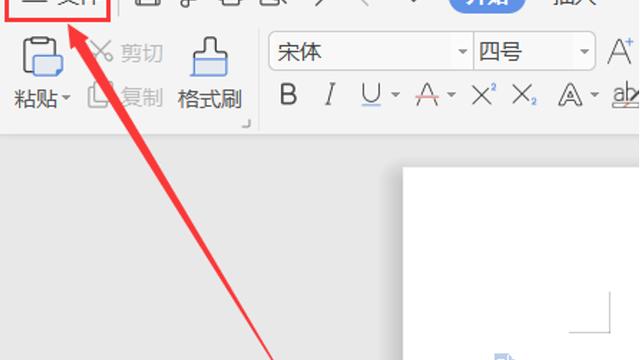
1.▲Word怎么恢复默认设置
Word恢复默认设置的步骤如下:
1.windows+R 调出运行窗口,在运行窗口中输入如下命令%appdata%\microsoft\Templates。
2.找到normal 进行删除。
3.打开Word 点击文件 选项。
4.在选项窗口可以重置快速访问工具栏。
5.重置自定义功能选区就行了。这样就解决了Word恢复默认设置的问题了。
2.word如何恢复默认设置
其实各位朋友,你们只需要记住一点,无论Word出现什么问题和故障,我们只需要“恢复Word到默认设置”,也就是将Word还原到最原始、最初的状态,即可轻松解决问题!那么,Word又该如何还原到默认设置呢?下面Word联盟就告诉大家几种方法可以顺利帮你恢复Word默认设置!
方法一、单击桌面左下方的“开始”,然后在“运行”框中输入 “winword /a”,单击“确定”按钮即可恢复Word默认设置。
方法二、打开系统盘中的C:\Documents and Settings\Administrator\Application Data\Microsoft\Templates文件夹中,然后将“Normal.dot”这个文件删除,再重新启动Word程序就OK了!
3.如何恢复WORD的默认设置
方法11打开word后,依次点击“菜单栏—>文件—>页面设置”,将弹出“页面设置”框,从朋友那边把ord参数抄过来zd,在页面设置框中输入,如下图所示:2点击“页面设置”框左下角的“默认”,如下图所示:专3点击“默认”后,将弹出“是否更改页面的默认设置”提示,点击“是”,即可,如下图所示:END方法21打开“我的电脑”,在地址栏输入“c:\windows\ApplicationDate\Microsoft\templates”,enter进入,如属下图所示:2将里面原先打的文稿全部删除,出现删除提示后,点击“确定”,如下图所示3删除完成后本文件夹内没有word文档了,此时再打开word即恢复默认设置了,如下图所示:END方法31依次点击开始菜单—>运行—> ,在运行框里输入 winword /a(注意:winword 和 /a 之间要有空格!),即可把word恢复成刚安装完成时的默认设置,如下图所示:END方法41把别人的相同版本的正常格式的 WORD 的 NORMAL.DOT 模板覆盖你现在的 NORMAL.DOT 模板,这样即可恢复默认设置,如下图所示:2在弹出的确认提示中,点击“是”确定,即可恢复默认设置。
4.如何设置word页面设置默认值
1、首先打开Word文档,在页面上方的工具栏中点击“布局”,并点击“页面设置”右下角的图标。
2、即可打开“页面设置”的对话框,在对话框中将需要设置为默认值的数据进行编辑。
3、然后点击对话框左下角的“设为默认值”选项。
4、页面即可弹出“是否更改页面的默认设置”提示框,点击“是”即可完成设置。
转载请注明出处51数据库 » word恢复默认页面设置
