
 地下群租房隔音差
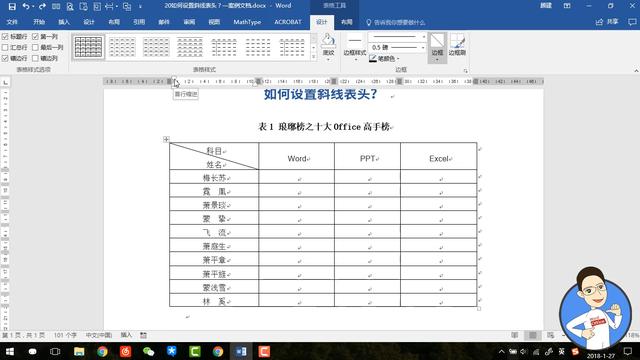
1.word表格里怎么画斜线
把鼠标放在要画斜线的格子里,点击菜单上的"表格>;绘制表格",在弹出的绘图小窗口上即能选择画什么框线,斜线就是这样画出来的,试试吧
在Word中绘制表格斜线的方法一般有三种:
1.单击表格任意处——〔表格〕——〔绘制斜线表头〕,从中选择一种样式并输入行列名称。这种方式只能对表格第一个格进行设置。需要注意的是,此法虽然可设置项目多,操作简单,但此表头不能随着表格大小的改变而改变,且输入错误后要用“撤消”会很麻烦,建议使用“绘图”工具栏的“选择对象”工具,框选全部表头再一次性删除。
2.选中要画斜线的单元格——右击——〔边框和底纹〕——在右边预览框下面找到斜线按钮单击。
3.〔表格〕——〔绘制表格〕——光标变成铅笔状,拖动绘制想要的斜线。
后面两种其实性质是一样的,只是生成方式不一样。斜线会随着表格大小的改变自动改变,但一个单元格中所绘制的斜线最多只能有两条(对角交叉),至于用“绘图”工具栏的画直线工具,操作与第3种一样,不累述。
2.怎样在word表格中画斜线表头
方法一
1、“插入——表格”,在下面的方块区域可以自由拖出相应的表格,也可以点击下面的插入表格,在插入表格的对话框中输入几行几列,然后确定。
方法二
2、将光标定位在想要插入表头的单元格中,执行“布局-绘制斜线表头”。
3、在插入斜线表头的对话框中选择表头样式,在右边输入相应的标题。比如做课程表的斜线表头就可以输入,点击确定之后弹出对话框直接再点确定就行了。
4、这时会发现斜线表头中文字显示不全,我们可以调节一下单元格的大小,然后鼠标右键单击斜线表头,选择“组合-取消组合”。
5、单独选择显示不全文字的文本框,将它拖大一点。
3.Word文档中的表格怎么制作绘制设置斜线表头
以WPS 2019版为例
Word
有两种方法
第一种方法:先绘制好表格,点击“表格工具”--->;“绘制表格”,画出所需的表头即可
第二种方法:先绘制好表格,点击“表格样式”--->;“绘制斜线表头”
4.用Word制表格,斜线怎么画
绘制斜线表头 单击要添加斜线表头的表格。 单击“表格”菜单中的“绘制斜线表头”命令。 在“表头样式”列表中,单击所需样式。 一共有五种样式可供选择,您使用“预览”框来预览所选的表头从而确定自己所需的样式。在各个标题框中输入所需的行、列标题。 注意:在使用“表格”菜单中的“绘制斜线表头”命令编辑表头时,新的表头将会代替原有的表头。 如果表格单元格容纳不下输入的标题,您会看到警告,并且容纳不下的字符会被截掉。
调整斜线表头单元格 当您需要调整表头大小而拖动表头单元格的边框时,表头中的组合对象不会随之移动。这时您可以用下列方法调整表头。选中斜线表头,然后选中表头中的组合对象的任一句柄,拖动句柄直到斜线表头合适为止。 单击“表格”菜单中的“绘制斜线表头”命令,然后单击“确定”按钮。
转载请注明出处51数据库 » word的文档怎么画表格斜线
