
1.word2007怎么删除空白页的两种方法
1、空白页在最后一页的情况下,将光标移到空白页的开头处,按下键盘的“Backspace”或“delete”来删除空白页。
2、我们在写文档的时候发现衔接的下一页并不是分开的,而是连在一起的,这个就是分页符。
3、将光标放在分页符上,会显示出“双击可显”空白,双击分页符,页面就分开了。
4、按下键盘的“Backspace”或“delete”来删除空白页,就可以了。
2.word2007里怎么删除空白页
具体办法:
1、在Word 2007中,如果是回车空行过多造成空白页,直接退格键删除空行就行了。
2、对于表格的空白页。
如果画了一个表格,占了一整页,造成最后一个回车在第二页删不了,可以将表格缩小一点。然后删除。
3、整页删除。
先把光标停在上一页最后一个字符后面,然后在自动空白页后面一页的第一个文字的开头,按住shift的时候再点下鼠标,这时就选择了整个空白页。然后,右键剪切或者按键盘的delete键就可以了。
4、分页符删除。
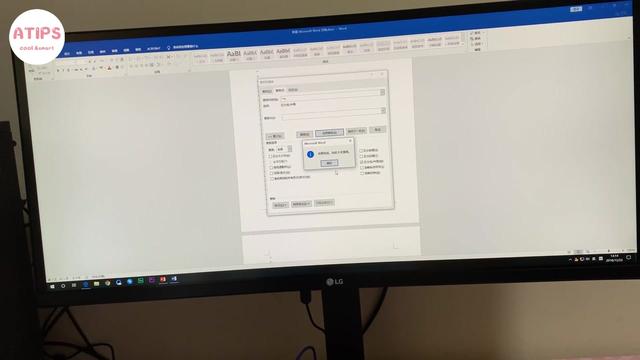
如果是插入分页符造成的空白页,少的话,删除分页符就行,就是到空白页顶部按退格键。如果分页符很多,可以依次单击“开始-编辑-替换-更多-特殊格式-手动分页符”,接着点击全部替换即可。
5、最后一页删除。
将鼠标放在前一页的最后,用键盘上的del健删除。或者如果鼠标只在第一行,可选右键选择“段落”命令,将这一行的行距设为固定值1磅,该空白页将自动消失。
3.怎么删除word2007空白页
方法一、最简单的,直接按键盘上的BackSpace或者Delete键,来进行删除。
方法二、分页符过到。打开“编辑”-->替换-->高级-->特殊字符-->人工分页符-->“全部替换”即可。
方法三、如果画了一个表格,占据了一整页的,造成最后一个回车在第二页,删不了。可以将表格缩小一点或者将上面或者下面页边距设小一点,打开菜单栏-->文件-->“页面设置”命令中调整上下的数字,将其改小一点。
方法四、可能你最后几行文字的格式有问题,把他们的字体行距之类调一下应该可以,如果确实不可以的话你在打印的时候直接在第一页按ctrl+p调出打印对话框之后选择打印当前页就可以了,不会打出后面的空白页的。
方法五、将鼠标放在前一页的最后,用DEL健删除。如果空白面是最后一页,且鼠标在第一行,可选“格式”-->段落,将这一行的行距设为固定值1磅,空白页就会消失。
方法六、先显示分页符,即在word的左下角调整到“普通视图”状态,这时分页符就出现了,直接删除即可。
4.word2007空白页怎么删除
Word怎么删除空白页方法汇总
1.将鼠标放在前一页的最后,用DEL健删除。如果空白面是最后一页,且鼠标在第一行,可选“格式”-“段落”,将这一行的行距设为固定值1磅,该空白页将自动消失。
2.先显示分页符,即在Word的左下角调整到“普通视图”状态,这时分页符就出现了,直接删除即可。
3 选择“替换”点“高级”,在里面选择“使用通配符”以后下面有一个“特殊字符”字的开头,按住shift的时候再点下鼠标,选择空白页,再删除(解决了我的问题)
4.如果是插入分页符造成的空白页,少的话,删除分页符就行,就是到空白页顶部按退格键。(普通视图下或打开编辑标记会显示分页符)
5.如果分页符很多,可以编辑/替换/高级/特殊字符/人工分页符/全部替换就可以了。
6.如果是你画了一个表格,占了一整页,造成最后一个回车在第二页删不了,可以将表格缩小一点或者将上面或者下面页边距设小一点,在文件/页面设置中,上下的数字改小一点。
7.将鼠标放在前一页的最后,用DEL健删除。如果空白面是最后一页,且鼠标在第一行,可选“格式”-“段落”,将这一行的行距设为固定值1磅,该空白页将自动消失。
8、后面有空白是上一页内容过多导致的,一般可以把鼠标点到空白面上,然后按回退键,退有内容的那一面,空白的就没有了,如果还存在,可以稍调整一下上一页内容,少一行就可以了 。
9、word 预览有空白页 页面视图时没有。空白页有页码,造成我打印的文档页码不连续。怎样删除:可能是你的文档中有过宽,过长的对象(如表格,图片,公式),导致与打印纸张的规格不一至,调整附近的对象(如表格,图片,公式)大小看看。也可能与分栏和一些可个和回车符号有关。
10、ctrl+enter即可去除空白页
11、插入表格后的Word删除空白页
在Word2003中插入一张表格并使该表格充满当前页时,会在当前页后面产生一个空白页。尽管在产生的空白页中只含有一个段落标记,但是无法将其删除,从而无法去掉该Word空白页。不过用户可以按以下步骤删除Word空白页:
第1步,在Word2003窗口选中空白页中的段落标记,然后在Word菜单栏依次单击“编辑”→“全选”菜单命令。
第2步,在Word菜单栏依次单击“格式”→“段落”菜单命令,打开“段落”对话框。在“行距”下拉菜单中选中“固定值”,并将“设置值”调整为“1”。设置完毕单击“确定”按钮
5.word2007删除空白页怎么删
首先,打开word2007,然后建立一张含有内容的文档,如下图,笔者一共有三页文档,不过其中最后一页是空白页
所以我们应该将此页删除,第一种方法很简单,将鼠标放在空白页的上一页最后一行,如图,然后再按一下键盘上的“Delete"键,这样后面的空白页就消失了,总页数也由原来的3页变成了2页
如果要删除的空白页恰好是整个文档的最后一页,这种情况往往是最多的,那么还有另外一种方法,先将鼠标定位到该空白页的第一行,接着点击工具栏"开始"对应的"段落"
然后在弹出的段落对话框,在选项"缩进和间距"里找到"行距",如下图,目前行距是默认的"单倍行距"
接着以上,我们将原来的单倍行距通过下拉按钮调整为"固定值",然后将默认值有原先的12磅改为1磅,点击确定保存返回到文档界面以后,我们就会发现最后的空白页被删除了
6.word2007文档中的空白页怎么删除
方法一、Word最后一页的删除方法1如果空白页在最后一页,可以先将光标定位到最后一页,然后按键盘上的“Delete”或“Backspace”键来删除空白页,如下图。
END方法二、批量删除Word中多个空白页1如果Word中有多个空白页,那么可以利用查找替换来实现。按“Ctrl + H”打开查找替换窗口,然后单击“更多”或“高级”,在“特殊格式”中选择“手动分页符”;2然后点击“全部替换”就删除所有空白页了。
END方法三、Shift选中全部空白处删除1把光标定位在空白页的上一页最后一个字符后面,按住键盘上的“Shift”键,然后将文档拖到最下面,鼠标左键点击空白。按键盘上的“Delete”键删除空白页。
END方法四、删除Word分页符1点击菜单栏"视图"->"普通视图",如下图(注:Word2003版和Word2007是“普通视图”,2010、2013设置为“草稿”)2然后就可以看到一条虚线,这个就是分页符,它就是导致我们出现空白页的原因,将其删除即可;3最后回到默认的“页面视图”空白页就没有了。END方法五、表格(图片)导致的空白页有时候在制作或插入表格以后,表格太大,部分表格超出,这样就变成了一个不能删除的空白页。
解决方法,我们可以将表格缩小一点。(图片亦如此)END方法六、缩小段落行距删除空白页1如果空白页只有一行无法删除,这里可以先将光标定位到空白页上,然后右键选择“段落”,在属性框将“行距”设为“固定值”,值设置为“1磅”,然后确定,空白页就删除了。
转载请注明出处51数据库 » word2007删除空白
