
 空巢老人-
空巢老人-
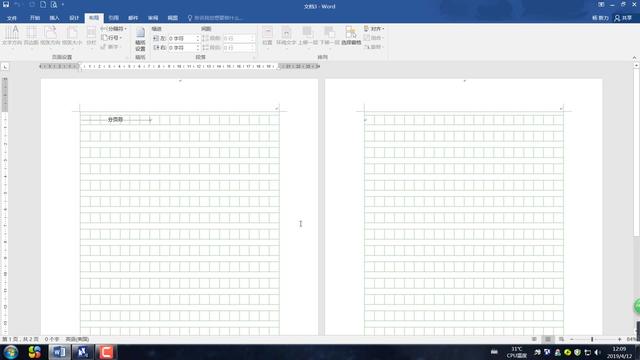
1.如何在Word文档中绘制稿纸
在Office XP中,可以使用“稿纸向导”将文档以稿纸方式打印出来,但在Word 2003中,却没有提供这一功能。
不过,微软提供了另外一种方法来实现稿纸打印,通过下载并安装一个“Microsoft Office Word 2003 稿纸加载项”,即可使用稿纸功能。使用该加载项,既可以在Word 2003中生成空白稿纸,也可以为现有的文档添加稿纸网格,对于经常使用稿纸格式的用户,很是方便。
要提醒大家注意的是,这个加载项只适用于Word 2003,其它版本的Word是不适用的。 下载并安装Word 2003 稿纸加载项后,运行Word 2003,单击“格式”菜单,可以看到菜单的底部多出一个“稿纸设置”命令。
单击该命令,出现“稿纸设置”对话框。选中“启用稿纸格线”复选框,就可以对稿纸进行设置了,如图1所示。
图1 “稿纸设置”对话框 在该对话框中,有多种选项可用于稿纸设置。 格式:稿纸的格式有四种,分别是10x20、15x20、20x20和25x20,比如10x20,表示每行10字,每页20行,可以根据自己的需要从“格式”右侧的下拉列表中选择这四种格式之一。
网格:单击“网格”右侧下拉列表,可以看到共有三种形式的网格:网格、行线和边框。 网格颜色:还可以在“网格颜色”右侧下拉列表中选择一种自己喜爱的网格颜色,比如常用绿色和红色作为网格颜色。
对折装订:选中此项后,可以将一页稿纸对折,分成两页,效果如图2所示。 图2 对折装订效果 “页面”和“页眉/页脚”部分与普通格式的文档设置相同,在此不再赘述。
值得一提的是“换行”下方的两个复选框。其中如果选中“按中文习惯控制首位字符”,则标点符号就不会出现在行首。
如果选中“允许标点溢出边界”,则允许将某些标点符号悬浮于稿纸网格的右侧外。
2.怎么用word打印稿纸
用word打印稿纸的具体步骤如下:
我们需要准备的材料分别是:电脑、Word文档。
1、首先我们打开需要编辑的Word文档。
2、然后我们点击打开页面布局中的“稿纸设置”。
3、然后我们在弹出来的窗口中点击设置想要的格式、行数*列数以及网格颜色,之后回车确定即可打印。
3.word怎样用稿纸格式
在日常生活中需要设置一些比较有特别格式或者是特殊内容的文字,需要生成一些稿纸,营造一些特殊的氛围。设置稿纸是日常非常实用的功能。下面就来介绍一下设置稿纸的方法 !本方法是根据,word2003和word2007来进行实例讲解。在操作过程中,word2003和word2007只是在第一步不一样其他的步骤都是一样的。
工具/原料
word2003
word2007
方法/步骤1
word2003设置方式:首先运行Word 2003,并新建一个空白文档,单击“格式”菜单,可以看到菜单的底部“稿纸设置”命令,。单击该命令,出现“稿纸设置”对话框。word2007设置方式:首先运行Word 2007,切换到“页面布局”选项页,在这里可以看到“稿纸”组,单击上面的“稿纸设置”,此时会弹出“稿纸设置”对话框
选中“启用稿纸格线”复选框,就可以对稿纸进行设置了,在该对话框中,有多种选项可用于稿纸设置。
格式:稿纸的格式有四种,分别是10x20、15x20、20x20和25x20,比如10x20,表示每行10字,每页20行,可以根据自己的需要从“格式”右侧的下拉列表中选择这四种格式之一。(注:在设置的过程中,一般选择为25x20)
网格类型的设置:单击“网格”右侧下拉列表,可以看到共有三种形式的网格:网格、行线和边框,并选中网格。网格颜色选择:“网格颜色”右侧下拉列表中选择一种自己喜爱的网格颜色,比如常用绿色和红色作为网格颜色。(注:在日常生活中能看到这两种颜色)对折装订设置:如果需要就,勾中此项。此功能是:将一页稿纸对折,分成两页,效果如图所示。
“页面”和“页眉/页脚”部分与普通格式的文档设置相同,可以选择其位置和格式内容和对齐方式,可以更加需要进行设置。
“换行”项有两个复选框。其中如果勾中“按中文习惯控制首位字符(U)”,则标点符号就不会出现在行首。如果勾中“允许标点溢出边界(N)”,则允许将某些标点符号悬浮于稿纸网格的右侧外。
6
设置好后,就可以看到出现的稿纸底板,就可以在上面写字了,如果选择的是25x20格式,那么写出来的字是不能修改其字号的,字体可以根据需要进行设置。
4.怎么用word打印稿纸
具体设置步骤如下:
1、打开Word,单击【页面设局】->;【稿纸设置】按钮;
2、弹出稿纸设置对话框,在格式处选择所需要的一种格式;
3、在行数X列数处可以选择行、列数;
4、在网格颜色处可以选择网格线的颜色。
5、最后点击【确认】即可。
5.在编辑WORD文档时,如何设置稿纸形式
在Word 2003中,我们可以方便地用稿纸方式来书写稿件,但用Word创建的稿纸边框线为深灰色、网格线为浅灰色。
如果我们希望用漂亮的框线颜色来美化自己的稿纸,但找遍所有的菜单和工具栏,都不能找到可以直接修改稿纸框线的命令或工具按钮,难道在Word 2003中只能使用这种单调的稿纸框线颜色,不能设置自己的稿纸方式吗? 其实在稿纸创建完毕后,依次选择“视图→页眉和页脚”菜单命令,在弹出的“页眉和页脚”工具栏可以看到光标在页眉编辑区中不停地闪烁,同时稿纸框线的颜色也变成较深的颜色。 将鼠标指针指向稿纸的边框线,当鼠标指针变成黑十字方向箭头形状后,双击鼠标左键,这时Word 2003就会弹出“设置自选图形格式”界面,选择“颜色与线条”选项卡,然后在“线条”项目区中单击“颜色”下拉箭头,从线条颜色列表中选择所需要的稿纸边框颜色。
提示:如果你对稿纸还有更高的要求,还可以在“颜色”、“带图案线条”中选择相关的边框图案、虚实、精细等项目。 设置完成后单击“确定”按钮,此时我们就可以看到自定义的稿纸边框颜色了。
下面我们修改稿纸网格线的颜色。将鼠标指针指向稿纸网格线,当鼠标指针变成黑十字方向箭头形状后,双击鼠标左键,打开“设置自选图形格式”对话框,然后在此对话框中进行稿纸网格线颜色的修改操作,此外还可以对风格的填充颜色进行设置。
设置完成后单击“确定”按钮关闭对话框。单击“页眉和页脚”工具栏上的“关闭”按钮。
关闭“页眉和页脚”工具栏。 。
6.Word精彩的稿纸功能具体步骤是什么
虽然通过 Word 自身带的模板“稿纸向导”或安装稿纸插件来实现稿纸文档,但这样的稿纸功能有些地方并不符合中文稿纸行文习惯,不能让我们满意。
在新版本 Word2007 中,其直接提供了稿纸功能。具体步骤如下: (1)切换到“页面布局”标签菜单下,单击“稿纸设置”按钮,这时会弹出“稿纸设置”对话框。
如图所示。 (2)在“稿纸设置”对话框中设置方格式稿纸的属性,设置好方格式稿纸后,单击对话框上的“确定”按钮即可。
如图所示。
7.怎样在Word中进行稿纸设置
方法/步骤
1、打开word,进入工作界面;
2、在菜单栏中找到页面布局,然后在下面的工具栏中找到稿纸设置;
3、点稿纸设置,打开默认的稿纸设置对话框,默认设置为非稿纸文档;
4、在格式对话框后面按下拉箭头,找到方格式稿纸并选中,就可设置为方格式稿纸样式;平常语文考试中的作文稿纸就是这样设置的;
5、平常语文考试中的作文稿纸就是这样设置的;
6、用同样的方法还可以设置行线式稿纸;
7、平常使用的信笺大多为这种样式;
8、最后我们还可以设置外框式稿纸;
9、按确定后出现如下图所示样式;
以上就是在word中怎么设置不同的稿纸方式介绍,是不是很简单,赶快去试试吧。
8.如何在Word文档中绘制稿纸
在Office XP中,可以使用“稿纸向导”将文档以稿纸方式打印出来,但在Word 2003中,却没有提供这一功能。不过,微软提供了另外一种方法来实现稿纸打印,通过下载并安装一个“Microsoft Office Word 2003 稿纸加载项”,即可使用稿纸功能。使用该加载项,既可以在Word 2003中生成空白稿纸,也可以为现有的文档添加稿纸网格,对于经常使用稿纸格式的用户,很是方便。
要提醒大家注意的是,这个加载项只适用于Word 2003,其它版本的Word是不适用的。
下载并安装Word 2003 稿纸加载项后,运行Word 2003,单击“格式”菜单,可以看到菜单的底部多出一个“稿纸设置”命令。单击该命令,出现“稿纸设置”对话框。选中“启用稿纸格线”复选框,就可以对稿纸进行设置了,如图1所示。
图1 “稿纸设置”对话框
在该对话框中,有多种选项可用于稿纸设置。
格式:稿纸的格式有四种,分别是10x20、15x20、20x20和25x20,比如10x20,表示每行10字,每页20行,可以根据自己的需要从“格式”右侧的下拉列表中选择这四种格式之一。
网格:单击“网格”右侧下拉列表,可以看到共有三种形式的网格:网格、行线和边框。
网格颜色:还可以在“网格颜色”右侧下拉列表中选择一种自己喜爱的网格颜色,比如常用绿色和红色作为网格颜色。
对折装订:选中此项后,可以将一页稿纸对折,分成两页,效果如图2所示。
图2 对折装订效果
“页面”和“页眉/页脚”部分与普通格式的文档设置相同,在此不再赘述。
值得一提的是“换行”下方的两个复选框。其中如果选中“按中文习惯控制首位字符”,则标点符号就不会出现在行首。如果选中“允许标点溢出边界”,则允许将某些标点符号悬浮于稿纸网格的右侧外。
