
 奔跑的宅猪
奔跑的宅猪
1.word里面的标题怎么设置颜色
word里面的标题设置颜色的具体步骤如下:
我们需要准备的材料分别是:电脑、Word文档。
1、首先我们打开需要编辑的Word文档,选中要设置颜色的文字。
2、然后我们在字体页面中点击打开“字体颜色”。
3、然后我们在弹出来的窗口中点击选择想要的颜色即可。
2.word标题的点怎么改变颜色
首先,小编制作了一个样板,首先,我们先把标题的字样写好。
然后给各标题分别按等级添加好,成为这种阶梯状态。(选择标题,然后点工具栏上的标题1,标题2等选项)
假如说要修改标题三的字体颜色为红色,当同等级的标题只有一个时,直接选择再点工具栏上的字体“颜色”即可,但是如果很多同等级的时候,就不能用这个方法罗。
选择工具栏上的,标题3,然后右键,选择“修改”。
进入修改样式,选择最左下方的格式,选择字体即可!
然后进入字体样式,选择颜色确定即可。
再点修改样式确定就OK了!
3.word的标题底纹是怎么弄的
1、首先打开你需要编辑的文档,选定你要添加边框的文字。
2、选择【格式】--【边框和底纹】。在出来的对话框选择【边框】,在设置处选择并单击你要添加的边框,右边有预览效果。单击确定。
3、这就是添加边框的效果。
4、在出来的对话框选择【底纹】,在填充处选择并单击你要添加的颜色,在右边可以看到预览效果。在应用于处有段落和文字两种选择,可以根据需要选择。然后确定。
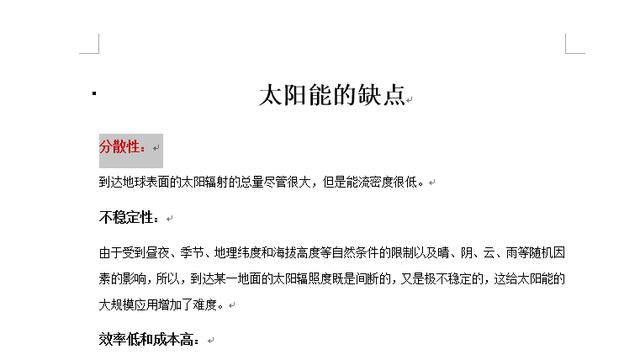
4.word标题怎么“茶色 背景2 深色10%”底纹,应用范围为文字
1、选中文字打开“边框和底纹”对话框
2、选择对话框中的 底纹-填充 选择需要的颜色,再选择右下角 应用于-文字
3、最后在图案中选择百分比底纹
