
 游走的流浪汉
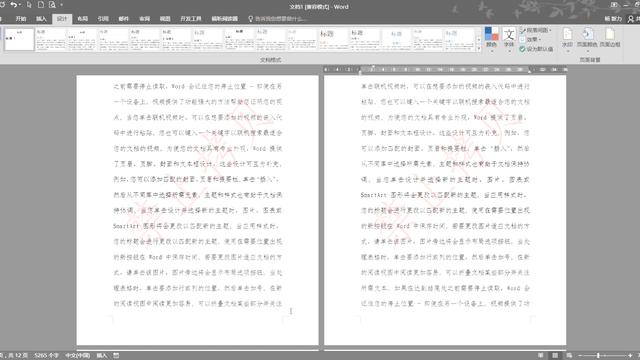
1.在word文本中,怎样添加水印呢
许多朋友在制作Word文档时,为使文档更加美观,喜欢在其中加上水印。而通常制作水印的方法是通过图形的层叠来实现的,但如果需要为文档中的每一页都加有相同水印的话,使用上述方法就未免太繁琐了。其实巧妙应用“页眉页脚”命令,可以轻松完成为每页添加水印的操作。方法如下:
1. 制作好文档后,通过“视图→页眉页脚”命令,调出“页眉页脚”工具栏,单击其中的“显示→隐藏文档正文文字”按钮,隐藏正文部分的文字内容。
2. 选择“插入”菜单中的“文本框”命令,在页眉的下方插入一个空文本框。
3. 在文本框内加入作为水印的文字、图形等内容,右击图片,选择快捷菜单中的“设置图片格式”命令,在对话框中“图片”选项卡下,通过“图像控制”改变图像的颜色,对比度和亮度,并手动调整图片的大小。
4. 通过“设置文本框格式”命令,把文本框的线条色改为无线条色。
5. 单击“页眉页脚”工具栏的“关闭”按钮,退出“页眉页脚”编辑。
完成上述步骤的操作,水印制作得以完成,这样就
2.如何用文本框设置水印
许多朋友在制作Word文档时,为使文档更加美观,喜欢在其中加上水印。
而通常制作水印的方法是通过图形的层叠来实现的,但如果需要为文档中的每一页都加有相同水印的话,使用上述方法就未免太繁琐了。其实巧妙应用“页眉页脚”命令,可以轻松完成为每页添加水印的操作。
方法如下: 1. 制作好文档后,通过“视图→页眉页脚”命令,调出“页眉页脚”工具栏,单击其中的“显示→隐藏文档正文文字”按钮,隐藏正文部分的文字内容。 2. 选择“插入”菜单中的“文本框”命令,在页眉的下方插入一个空文本框。
3. 在文本框内加入作为水印的文字、图形等内容,右击图片,选择快捷菜单中的“设置图片格式”命令,在对话框中“图片”选项卡下,通过“图像控制”改变图像的颜色,对比度和亮度,并手动调整图片的大小。 4. 通过“设置文本框格式”命令,把文本框的线条色改为无线条色。
5. 单击“页眉页脚”工具栏的“关闭”按钮,退出“页眉页脚”编辑。 完成上述步骤的操作,水印制作得以完成,这样就为每一页都添加了相同的水印。
3.怎么在Word文档里图片上添加水印
图片添加水印
第一步,添加需要编辑的图片
第二步,可以选择添加水印的格式,文字或者图片
第三步,选择字体,字号,颜色
第四步,设置水印的位置,边距
第五步,自定义输出位置
第六步,设置完成后就可以点击开始添加
4.关于WORD中消除水印或者设置多个水印
一、在word中消除水印
先把有水印的那个word文档全部复制,然后粘贴到“文本文档”,再新创建一个word文档,把你刚粘贴到文本文档的内容在一次重新粘贴到你刚新建的word文档当中,就可以!不过这样做,会把原来那个word文档的排版格式全部打回原形!因为这样只是纯粹保留了文字!!!!不过这样肯定能把有水印的去掉,至于排版样式之类的可以重新排版。
二、word 在一张A4纸中如何设置多个文字水印
1、可以设置图片水印,将你想做的水印先做成图片,然后以图片水印的形式传上去。图片需要处理一下以达到最好的效果。
2、可以利用“页眉页脚”和“文本框”这两个工具来达到设置多个水印的效果,具体操作如下:(耐心看看,一步步做)
1、进入“页眉和页脚”视图。
2、单击“插人”》“文本框”》“横排”(或“竖排”),在文档页面上拖动鼠标直至拖出你合适大小和位置的文本框。
3、在文本框中输入文字,设定字体、字号、字形、颜色等。
4、右击文本框边界,然后单击“设置文本框格式”。在“颜色和线条”选项卡上将颜色和线条都设置为无。
在“版式”选项卡上“环绕方式”选项区中选中“衬在文字下方”。然后单击“确定”。
5、关闭页眉和页脚,退出“页眉和页脚”视图。
6、重复插入另外的文本框,合理设置,就可以设置多个水印了。
5.word能嵌水印吗
1.在Word中,可以利用“绘图”工具栏中的“文本框”按钮,在文档的任何地方插入文本框。在文本框插入图形或文本之后,再单击“绘图”工具栏的“置于文字之后”按钮,将图形或文本隐藏在文档的正文下面,形成水印。
2.快速设置水印的方法。选择“工具”菜单的“设置增强功能”命令,打开对话框。利用“增强功能”工具栏的“文本水印”按钮,单击此按钮,可以打开“水印”对话框。
3.可以利用所选图形做水印。选择“插入”菜单的“图片”,再选择“来自文件”,选择一幅您自己喜欢的图片。有了图片以后,单击鼠标右键,弹出菜单,选择“设定图形格式”,再选择“环绕”,可见到“穿越型”与“上下型”之间,有一个“无”,选择“无”即可。
6.怎样在word文档中加水印
一、添加水印 1、打开需要添加水印的Word文档。
2、单击"页面布局"选项卡,然后在“页面背景”组,单击“水印”,在弹出的菜单中,Word己经提供了一些内置的水印样式,比如"机密"、"严禁复制"等,直接选择它们即可坐享其成地使用它们了,如果内置的水印样式没有你需要的,请单击“自定义水印”,然后在"水印"对话框中定制自己的水印。 3、在“水印”对话框中,单击以选中“文字水印”复选钮,然后在“文字”后的列表框中选择所需的文字或者直接在其后的方框中输入想要的文字,并设置好“字体”、“字号”、“颜色”和 “版式”后,单击"确定"按钮。
至此,或许你并没有看到文档中出现添加上的水印,但水印已经实实在在存在着。要想看到水印,请在时Word窗口状态栏右端的视图模式区域,单击“阅读版式视图”。
此外,如果你有一张漂亮的图片,也可以将其定义为文档的水印,方法自然是在“水印”对话框中单击以选中“图片水印”复选钮,然后指定图片,设置图片的缩放比例、是否冲蚀等。其中,“冲蚀”的作用是让添加的图片在文字后面降低透明度显示,以免影响文字的显示效果。
二、打印水印 默认情况下,打印文档时Word并不会一同打印文档中的水印,要打印水印,请按如下步骤操作: 1、打开要打印的有水印的Word文档; 2、单击“文件”选项卡,然后单击“选项”。 3、在“Word选项”对话框中,单击"显示",然后单击“打印选项”下,选中“打印背景色和图像”复选框 ,单击“确定”按钮。
4、单击“文件”选项卡,单击“打印”,再单击“打印”即可将文档内容和水印都打印出来啦! 最后说明一点,即Word2010只支持在一个文档添加一种水印即文字或图片水印,若是添加文字水印后又定义了图片水印,则文字水印会被图片水印替换,在文档内只会显示最后制作的那个水印。 三、另类水印 Word提供的水印功能出现在页面中的位置无法更改,如果你想将水印放置在其他位置,该怎么办呢?好办,就是使用页眉页脚命令为文档每一页添加另类的艺术字水印,具体操作如下: 1、打开需要添加水印的Word文档。
2、单击“插入”选项卡,在“页眉和页脚”组中单击“页眉”,然后单击要添加到文档中的页眉样式,或者单击“编辑页眉”。 3、在“插入”选项卡的“文本”组中单击“文本框”。
然后单击“绘制文本框”。在文档中要放置水印的位置单击,然后通过拖动来绘制具有所需大小的文本框,并在文本框内单击。
4、在“插入”选项卡上的“文本”组中,单击“艺术字”单击喜欢的艺术字样式,然后开始键入所需的文字,比如“严禁复制”。 5、右键单击文本框的边框,在弹出的快捷菜单中单击“设置文本框格式”。
6、单击“颜色与线条”选项卡,将文本框的线条颜色必为“无颜色”;单击“版式”选项卡,将“环绕方式”设置为“衬于文字下方”,单击“确定”按钮。 7、在“页眉和页脚工具”的“设计”选项卡,单击“关闭”组的“关闭页眉和页脚”,完成页眉编辑。
完成上述步骤的操作,这个另类的在你所需要的位置的艺术字水印就制作完成了。如果在打印用文本框制作的水印时出现了问题,请确保选中了“打印在Word中创建的图形”复选框。
为此,请单击“文件”选项卡,单击“Word选项”,单击“显示”,然后在“打印选项”下选中“打印在Word文档创建的图形”复选框。
7.word的水印设置问题
有两个方法
方法一 文字水印 执行[格式]→[背景zhidao]→[水印]命令,打开“水印”对话框选中“文字水印”选项后,进行必要的设置,按下[确定]按钮,水印即刻添加到整个文件的每一个页面中。
方法二如下:
1. 制作好文档后,通过“视图→页眉页脚”命令,调出“页眉页脚”工具栏,单击其中的“显示→隐藏文专档正文文字”按钮,隐藏正文部分的文字内容。
2. 选择“插入”菜单中的“文本框”命令,在页眉的下方插入一个空文本框。
3. 在文本框内加入作为水印的文字、图形等内容,右击图片,选择快捷菜单中的“设置图片格式”命令,在对话框中“图片”选项卡下,通过“图像控制”改属变图像的颜色,对比度和亮度,并手动调整图片的大小。
4. 通过“设置文本框格式”命令,把文本框的线条色改为无线条色。
5. 单击“页眉页脚”工具栏的“关闭”按钮,退出“页眉页脚”编辑。
完成上述步骤的操作,水印制作得以完成,这样就为每一页都添加了相同的水印。
转载请注明出处51数据库 » word中文本框可创建水印吗
