
 我想静静啊啊
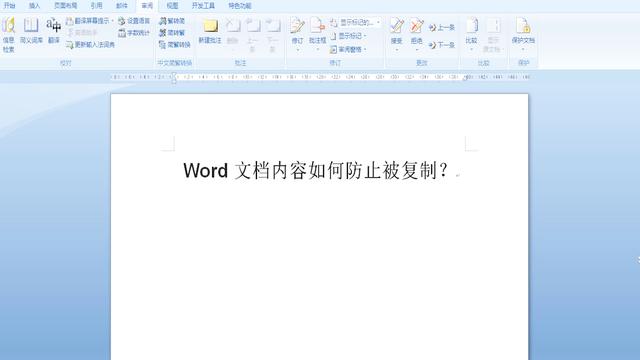
1. 不能编辑的word怎么改成编辑的
方法/步骤打开文档后出现不能修改编辑的情况时,我们先关闭该文档,然后在桌面找到该文档所在位置。
找到该文档后,这时我们在文档上面右击,看到出现关于文档可以调整的一些功能之类的,我们选择下面的属性按钮。选择好属性按钮后点击打开,在属性按钮里面我们为了不想让进行编辑,可以看到下面有个只读和隐藏的选项。
接着如果我们看到文档属性那里在只读前面打勾了,那么表示文档不可以编辑哦。如果文档属性没有变,接下来我们直接打开文档,打开后点击文档上面的工具选项,找到下面的保护文档按钮。
6如果点击保护文档按钮后发现文档出现被保护的界面,这时候我们点击取消文档保护,输入保护密码即可取消,那么就可以成功进行编辑。
2. 不能编辑的word怎么才能编辑
可能是加密限制编辑了。
1
首先,打开一篇加密无法编辑修改的文件,可以观察到右键点击时各种功能显示都是灰色,无法操作。
2
单击新建按扭,新建一篇空白文档。
3
单击插入按扭。
4
单击对象右边的小黑三角,选择插入文件中的文字。
5
找到加密文件的位置,并单击打开。
6
这时候可以看到右键点击时各功能不是灰色,可以进行复制等操作。
7
点击另存为,选择保存位置,重新命名后单击保存即可。
3. word文件不能编辑是怎么设置的
单击菜单"视图---工具栏---窗体" 在需要填写的地方单击"文字型窗体域" 然后单击菜单"工具-保护文档" 在编辑限制:仅允许对文档进行以下操作,选择“填写窗体” 最后设置密码-启动强制保护 如果不想设置密码的话,直接单击此工具栏上的"保护窗体"也就是那把锁,这是WORD2003中的设置 不过这种文档保护也很容易破解的,新建一个空白文档,单击菜单"插入---文件"(找到这个被保护的文档)就可以破解了,但是可能会对文档的格式有所影响。
4. 不能编辑的word怎么才能编辑
打开Word窗口→视图→工具栏→窗体,之后会弹出Word窗体对话框,我们再点击下上面的“锁”即可,如下步骤示意图:一般这种情况可以解决大多数Word文档不能编辑的问题。
另外如果Word文档加密了,无法查看编辑的话,点击以上解锁也是没用的,如果想查看Word文档内容,可以找一些Word解密工具,或者在打开该Word文档的时候,选择另存为,将Word文档格式保存为rtf文档即可编辑了,不过内部的图片会丢失,无法看到。ENDWord文档不能编辑的其他解决方法1启动WORD,新建一个空白文档,执行“插入——〉文件”命令,打开“插入文件”对话框,定位到需要解除保护的文档所在的文件夹,选中相应文档,单击“插入”按钮,将加密保护的文档插入到新文档中,文档保护会被自动撤销。
2打开保护的文档,执行“文件——〉另存为”命令,打开“另存为”对话框,将“文件类型”选定为“WORD97—2003&6.0/95—RTF(*.doc)”,然后取名保存,关闭该文档,重新打开一下,执行“工具——〉取消文档保护”命令即可。66。
5. 如何修改无法编辑的word文档
解决方法一:
情况1:我的某一word文档是存档的,但打开后却修改不了,鼠标点到某一字前总是跳到开头。什么复制,插入都干不了!该怎样做才能修改?
可能是该文档设置了窗体保护。
解决方法:
依次点击菜单栏上的:工具-解除文档保护
如果设置了文档保护密码的话需要输入正确的密码才行,不知道密码的话可以这样做:
新建一个Word文档,然后依次点击:插入-文件,找到那个设置了保护的文档,再点“插入”,就把文件内容直接插入到你的新建Word文档中了。
解决方法二:
情况2:公司的一个word文件;只可以打开文件,查看其内容;不能用鼠标选中文档内的任何文字,不论用鼠标点击文档任何地方它总是会回来文档的开头。也不能用键盘对文档的内容作任何操作,无论用什么方法都不可以对该文档进行任何编辑操作,也没有任何提示。
解决:
打开Word窗口→视图→工具栏→窗体,之后会弹出Word窗体对话框,我们再点击下上面的“锁”即可,如下步骤示意图:
一般这种情况可以解决大多数Word文档不能编辑的问题。另外如果Word文档加密了,无法查看编辑的话,点击以上解锁也是没用的,如果想查看Word文档内容,可以找一些Word解密工具,或者在打开该Word文档的时候,选择另存为,将Word文档格式保存为rtf文档即可编辑了,不过内部的图片会丢失,无法看到。或者点右键查看属性,看其是否设置为只读。修改即可。如果文档较小,也可使用快捷键ctrl+a全选
+c复制 重新建立新文档粘贴即可。
6. 如何修改不可编辑的word文档
方法一:
1、右击该Word文档→打开方式→写字板。
2、点击写字板中的文件菜单→另存为→文件类型选择为RTF文档,然后取个文件名,保存即可(注意:保存的时候不要忘记把文件名名后面的.doc去掉)。
3、然后再用Word软件打开该文件就可以进行正常的编辑操作了
4、最后再将你编辑好的文档再另存为Word文档即可
说明:其实在上面第一步中,如果文档用写字板打开后能够进行编辑的话,可以直接将里面的内容复制出来就可以了。
方法二:(简单有效)
启动word文档,新建一个空白文档,执行“插入文件”命令,打开“插入文件”对话框,定位到需要解除保护的文档所在的文件夹,选中该文档,单击“插入”按钮,将加密保护的文档插入到新文档中,文档保护会被自动撤销。
方法三:
打开文档后,将其另存为XML文件,然后用UltraEdit(或者EditPlus,下载华军里搜索一下就行了)这个编辑软件打开刚刚存储的 XLM文件,查找,这个 “******"是可变的。只需要找到这段文字,然后删掉这一段,保存退出,即可解除文档的密码保护。
7. 如何修改无法编辑的word文档
解决方法一:情况1:我的某一word文档是存档的,但打开后却修改不了,鼠标点到某一字前总是跳到开头。
什么复制,插入都干不了!该怎样做才能修改?可能是该文档设置了窗体保护。解决方法:依次点击菜单栏上的:工具-解除文档保护如果设置了文档保护密码的话需要输入正确的密码才行,不知道密码的话可以这样做:新建一个Word文档,然后依次点击:插入-文件,找到那个设置了保护的文档,再点“插入”,就把文件内容直接插入到你的新建Word文档中了。
解决方法二:情况2:公司的一个word文件;只可以打开文件,查看其内容;不能用鼠标选中文档内的任何文字,不论用鼠标点击文档任何地方它总是会回来文档的开头。也不能用键盘对文档的内容作任何操作,无论用什么方法都不可以对该文档进行任何编辑操作,也没有任何提示。
解决:打开Word窗口→视图→工具栏→窗体,之后会弹出Word窗体对话框,我们再点击下上面的“锁”即可,如下步骤示意图:一般这种情况可以解决大多数Word文档不能编辑的问题。另外如果Word文档加密了,无法查看编辑的话,点击以上解锁也是没用的,如果想查看Word文档内容,可以找一些Word解密工具,或者在打开该Word文档的时候,选择另存为,将Word文档格式保存为rtf文档即可编辑了,不过内部的图片会丢失,无法看到。
或者点右键查看属性,看其是否设置为只读。修改即可。
如果文档较小,也可使用快捷键ctrl+a全选 +c复制 重新建立新文档粘贴即可。。
转载请注明出处51数据库 » 不可编辑的word怎么设置可以编辑
