
 有一个部位和马一样长
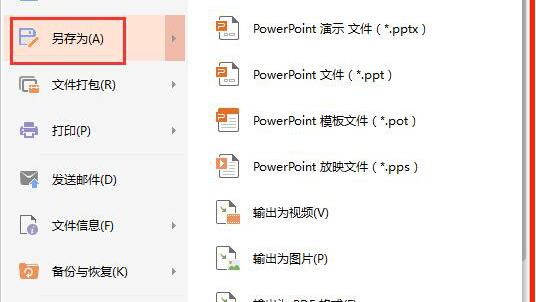
1. 怎样将ppt转换成word
方法一、利用大纲视图 打开PPT演示文稿,单击“大纲”,在左侧“幻灯片/大纲”任务窗格的“大纲”选项卡里单击一下鼠标,按“Ctrl+A”组合键全选内容,然后使用“Ctrl+C”组合键或右键单击在快捷菜单中选择“复制”命令,将内容粘贴到Word里。
这种方法会把原来幻灯片中的行标、各种符号原封不动复制下来。方法二、利用“发送”功能转换 打开要转换的PPT幻灯片,单击“文件→发送→Microsoft Word”菜单命令。
然后选择“只使用大纲”单选按钮,并单击“确定”按钮,等一会就发现整篇PPT文档在一个Word文档里被打开。在转换后会发现Word有很多空行。
在Word里用替换功能全部删除空行可按“Ctrl+H”打开“替换”对话框,在“查找内容”里输入“^p^p”,在“替换为”里输入“^p”,多单击几次“全部替换”按钮即可。(“^”可在英文状态下用“Shift+6”键来输入)。
方法三、利用“另存为”直接转换 打开需要转换的幻灯片,点击“文件”→“另存为”,然后在“保存类型”列表框里选择保存为“rtf”格式。现在用Word打开刚刚保存的rtf文件,使用这种方法需要对文档进行适当的编辑。
2. 如何将PPT转成WORD
1、启动PPT2013,打开需要转换的PPT文件。
2、单击“文件”选项卡,然后在弹出菜单中单击“选项”。 3、打开“PowerPoint 选项”对话框,单击左边的“自定义功能区”,然后在右侧区域选择“主选项卡”,将鼠标定位到“开始”选项,单击下面的“新建组”按钮。
4、选中“新建组”,单击“重命名”按钮。 5、打开“重命名”对话框,这里为组选择一个符号(自己选择哦),并且输入显示名称(如:PPT转成Word),然后单击“确定”。
6、返回到下图所示的界面,单击“从下列位置选择命令”的倒三角按钮,选择“不在功能区中的命令”,在下面的区域中拖到滚动条找到“在Microsoft Word中创建讲义”命令,然后单击“添加”按钮将其添加到右侧刚刚新建的组“PPT转成Word”里面。 7、这时候如下图所示,然后单击“确定”。
8、现在PPT的“开始”选项卡中,可以找到创建的“PPT转成Word”组,单击“在Microsoft Word中创建讲义”来将PPT转换成Word。 9、弹出“发送到Microsoft Word”对话框,选择Microsoft Word要使用的版式,例如选择“只使用大纲”,然后单击“确定”。
10、转换后的效果如下图所示。自己可以对Word文档再修改哦。
3. ppt如何转换成word
ppt转换成word教程分享: 打开要转换的PPT幻灯片,单击"文件"→"保存并发送"→找到“文件类型”的"创建讲义"菜单命令→点击右侧的“创建讲义”按钮; 然后在“发送到Microsoft Word”选择"只使用大纲"单选按钮并单击"确定"按钮; 等一会就发现整篇PPT文档在一个Word文档里被打开,如(图5)。
在转换后会发现Word有很多空行。在Word里用替换功能全部删除空行可按“Ctrl+H”打开“替换”对话框,在“查找内容”里输入“^p^p”,在“替换为”里输入“^p”,多单击几次“全部替换”按钮即可。
4. ppt怎样转换成word
1. 首先打开需要转换成中文Word文件的中文PowerPoint文件,然后使用鼠标左键依次选择“文件→发送→Microsoft Word”命令项。
2. 完成选择之后,系统首先会出现“撰写”对话框,此时应当在“在Microsoft Word使用的版式”栏中选择一种版面的配置,然后在“将幻灯片添加到Microsoft Word文档”栏中选择将中文PowerPoint的幻灯片转换到中文Word文件时的变化方式; 3. 完成上述选择之后,接着使用鼠标左键单击“确定”按钮,即可启动中文Word,然后自动实现将中文PowerPoint文件转换到中文Word文件中,此时只需要在中文Word中稍微进行一些修改,即可完成转换工作。
5. 如何把ppt转成word
ppt转成word,需分为两种: 一、逐一转换法 步骤: 1、首先打开ppt,将ppt另存为.rtf大纲文件; 2、然后再打开rtf文件,将其保存为word格式即可。
二、批量转换法(借助pdf转换工具进行转换) 参考工具: 步骤: 1、下载一个ppt转word工具,并安装于电脑上; 2、打开工具,选择“文件转word”模式; 3、批量添加ppt文件至工具中; 4、直接单击“开始转换”按钮,执行文件的批量转换。 图: 。
6. 如何将PPT格式的文档转换成WORD文档
把PPT转WORD形式的方法 1.利用"大纲"视图 打开PPT演示文稿,单击"大纲",在左侧"幻灯片/大纲”任务窗格的“大纲”选项卡里单击一下鼠标,按"Ctrl+A"组合健全选内容,然后使用"Ctrl+C"组合键或右键单击在快捷菜单中选择"复制"命令,然后粘贴到Word里。
提示:这种方法会把原来幻灯片中的行标、各种符号原封不动的复制下来。 2.利用"发送"功能巧转换 打开要转换的PPT幻灯片,单击"文件"→"发送"→"MicrosoftWord"菜单命令。
然后选择"只使用大纲"单选按钮并单击"确定"按钮,等一会就发现整篇PPT文档在一个Word文档里被打开。 提示: 在转换后会发现Word有很多空行。
在Word里用替换功能全部删除空行可按"Ctrl+H"打开"替换"对话框,在"查找内容"里输入"^p^p",在"替换为"里输入"^p",多单击几次"全部替换"按钮即可。("^"可在英文状态下用"Shift+6"键来输入。)
3.利用"另存为"直接转换 打开需要转换的幻灯片,点击"文件"→"另存为",然后在"保存类型"列表框里选择存为"rtf"格式。现在用Word打开刚刚保存的rtf文件,再进行适当的编辑即可实现转换。
4.PPTConverttoDOC软件转换 PPTConverttoDOC是绿色软,解压后直接运行,在运行之前请将Word和PPT程序都关闭。选中要转换的PPT文件,直接拖曳到"PPTConverttoDOC"程序里。
单击工具软件里的"开始"按钮即可转换,转换结束后程序自动退出。 提示: 如果选中"转换时加分隔标志",则会在转换好的word文档中显示当前内容在原幻灯片的哪一页。
转换完成后即可自动新建一个Word文档,显示该PPT文件中的所有文字。ps:第四种慎用,百度上很多所谓的那个软件都是有病毒的,毒性不小,一般的杀毒软件查不出~~。
7. 如何将ppt转换成word
用PPT文件转word文档:pptconverttodoc1.0绿色版绿色版,本程序可以将PPT文件的所有文字内容(包括幻灯片和备注)提取成WORD文档,该文件保存于PPT文件所在目录,若PPT文件名为“XXX.ppt”,则转换获得的WORD文档的文件名将是“XXX.ppt.Convertor.doc”。
本程序转换后的WORD文档中文字顺序排列,并未排版,因此尚需用户自行调整。 本程序无需安装,直接运行。
最好将之前运行的WORD和POWERPOINT程序均关闭。将欲操作的PPT文件拖入程序,按程序界面中的“开始”按钮即可。
操作过程中幻灯片和Word文档自行活动,不必担心。转换时间视幻灯片文字多少而定,一般1至2分钟搞定。
转换结束后程序自动退出。 转换前可以选择获是否在得的Word文档中添加分隔标志文字。
若选择添加,则分隔标志文字的格式为:PageNo.X:表明其后的文字源于第X张幻灯片;WordsFromSlide:表明其后的文字源于幻灯片页面;WordsFromNotePage:表明其后的文字源于备注页面. ?fr=ala0。
8. 怎样把ppt转换成word
1.利用"大纲"视图 打开PPT演示文稿,单击"大纲",在左侧"幻灯片/大纲”任务窗格的“大纲”选项卡里单击一下鼠标,按"Ctrl+A"组合健全选内容,然后使用"Ctrl+C"组合键或右键单击在快捷菜单中选择"复制"命令,然后粘贴到Word里。
小提示:这种方法会把原来幻灯片中的行标、各种符号原封不动的复制下来。 2.利用"发送"功能巧转换 打开要转换的PPT幻灯片,单击"文件"→"发送"→"MicrosoftWord"菜单命令。
然后选择"只使用大纲"单选按钮并单击"确定"按钮,等一会就发现整篇PPT文档在一个Word文档里被打开。 小提示:在转换后会发现Word有很多空行。
在Word里用替换功能全部删除空行可按"Ctrl+H"打开"替换"对话框,在"查找内容"里输入"^p^p",在"替换为"里输入"^p",多单击几次"全部替换"按钮即可。("^"可在英文状态下用"Shift+6"键来输入。)
3.利用"另存为"直接转换 打开需要转换的幻灯片,点击"文件"→"另存为",然后在"保存类型"列表框里选择存为"rtf"格式。现在用Word打开刚刚保存的rtf文件,再进行适当的编辑即可实现转换。
4.PPTConverttoDOC软件转换 PPTConverttoDOC是绿色软,解压后直接运行,在运行之前请将Word和PPT程序都关闭。 选中要转换的PPT文件,直接拖曳到"PPTConverttoDOC"程序里。
单击工具软件里的"开始"按钮即可转换,转换结束后程序自动退出。 小提示:如果选中"转换时加分隔标志",则会在转换好的word文档中显示当前内容在原幻灯片的哪一页。
转换完成后即可自动新建一个Word文档,显示该PPT文件中的所有文字。
9. 怎么把ppt变成word的文档
方法一、利用大纲视图
打开PPT演示文稿,单击“大纲”,在左侧“幻灯片/大纲”任务窗格的“大纲”选项卡里单击一下鼠标,按“Ctrl+A”组合键全选内容,然后使用“Ctrl+C”组合键或右键单击在快捷菜单中选择“复制”命令,将内容粘贴到Word里。这种方法会把原来幻灯片中的行标、各种符号原封不动复制下来。
方法二、利用“发送”功能转换
打开要转换的PPT幻灯片,单击“文件→发送→Microsoft Word”菜单命令。然后选择“只使用大纲”单选按钮,并单击“确定”按钮,等一会就发现整篇PPT文档在一个Word文档里被打开。在转换后会发现Word有很多空行。在Word里用替换功能全部删除空行可按“Ctrl+H”打开“替换”对话框,在“查找内容”里输入“^p^p”,在“替换为”里输入“^p”,多单击几次“全部替换”按钮即可。(“^”可在英文状态下用“Shift+6”键来输入)。
方法三、利用“另存为”直接转换
打开需要转换的幻灯片,点击“文件”→“另存为”,然后在“保存类型”列表框里选择保存为“rtf”格式。现在用Word打开刚刚保存的rtf文件,使用这种方法需要对文档进行适当的编辑
方法四、利用软件转换
用PPT文件转word文档:pptconverttodoc1.0绿色版绿色版,本程序可以将PPT文件的所有文字内容(包括幻灯片和备注)提取成WORD文档,该文件保存于PPT文件所在目录,若PPT文件名为“XXX.ppt”,则转换获得的WORD文档的文件名将是“XXX.ppt.Convertor.doc”。本程序转换后的WORD文档中文字顺序排列,并未排版,因此尚需用户自行调整。
本程序无需安装,直接运行。最好将之前运行的WORD和POWERPOINT程序均关闭。将欲操作的PPT文件拖入程序,按程序界面中的“开始”按钮即可。操作过程中幻灯片和Word文档自行活动,不必担心。转换时间视幻灯片文字多少而定,一般1至2分钟搞定。转换结束后程序自动退出。
转换前可以选择获是否在得的Word文档中添加分隔标志文字。若选择添加,则分隔标志文字的格式为:PageNo.X:表明其后的文字源于第X张幻灯片;WordsFromSlide:表明其后的文字源于幻灯片页面;WordsFromNotePage:表明其后的文字源于备注页面.
转载请注明出处51数据库 » ppt改成word文档
