
 沫殇17045821
1. wps怎么转换成word
今天我来给大家分享一下如何把wps转换成word。
方法一
第一步:点击我的电脑或者计算机,点击“工具”,然后点击“文件夹选项”,如图:
第二步:在对话框中点击“查看”,把“隐藏已知类型文件的扩展名”前面的勾去掉,如下图:
第三步:选中你要转换的wps文件,右键单击,选择:重命名,如下图:
第四步:把文件后缀的“wps”改成“doc”,然后在弹出的对话框点确定,如下图:
第五步:完成转换!
注意:wps金山办公软件生成的表格、演示文稿也能用此方法与word进行转换。用这种重命名方法转换,可能会因为软件版本不兼容导致部分内容的丢失,还请谨慎使用。不过重新命名回来后,会发现所有内容都在。
方法二
第一步:用金山文字打开wps文件,如下图:
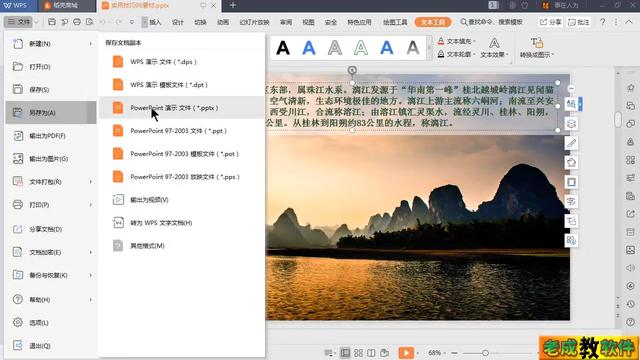
第二步:在操作界面点击文件,然后点击下拉选项中的另存为,如下图:
第三步:在另存为弹出界面中选择保存类型为“*.doc”,并选择保存路径,如下图:
第四步:桌面上就出现了一个word软件的doc类型的文件了,如下图:
2. 如何在电脑上wps转换成word文档
1、首先在电脑上安装一个PDF转换工具,安装完成后点击运行转换工具。打开软件后,接下来就可以移动鼠标到软件的左侧选择WPS文件转换,再点击选择到“文件转换word”功能。如果你想转换格式的话,选择到对应的转换格式就可以了。
2、点击文件转换word格式后,就到了添加WPS的步骤了。添加文件可以点击添加文件按钮和点击空白处。
3、鼠标点击空白处后,会出来一个窗口。找到需要转换成word格式的WPS文件,然后点击文件就可以添加到转换列表中了。
4、WPS文件添加成功后,需要对转换后的文件设定一个新的储存的路径,以便和转换前的WPS文件分开来。
5、在转换列表中,文件后面都有一个状态栏,鼠标点击状态栏里面的三角形即可开始自动进行格式转换了。看到状态栏进度到100%就意味着文件格式转换成功。
6、完成效果图。
3. 如何将 wps文件转换成word文件
最新版本的是可以互相兼容的,可以用它们互相打开的,方法是右击那个不属于自己系统的文件选择(如用Word打开Wps文件,右击Wps文件,选择打开方式,选择Word程序)程序即可打开,然后选择文件--另存为,选择保存为Word文件就可以了。
也可以用下述的2、3两个方法。但对于旧版本的文件,Wps程序对Word兼容比较好,但Word对Wps文件兼容就差些。
如果把它们的文件互相转换的话,Word文件还好说,可以采用上述方法,如果把Wps文件转换为Word文档可以用如下方法:1、用Wps程序打开Wps文档,再打开Word程序,用复制——粘贴的方法把Wps文档中的内容粘贴到Word操作板中,保存Word就可以了。2、在Word中安装Wps的兼容程序,这个可以到网去找,我忘了它的和下载地址了,你自己找找吧,对于新版的Wps也可以用这个方法。
3、到网上找一个专门针对Word和Wps文档的标的程序,用它来互相的转换就可以啦,这个最方便,但有时会出现转换不好的现象。仔细找找,也许能够找到一款转换效果比较好的软件。
4、用最新版本的Wps打开上述文档,选择保存为你想要的格式就可以了。这个方法需要新版本的软件。
上述的方法哪个适合你,你试看吧。
4. 如何把WPS文档转换成Word
在工作中经常遇到转换文件格式的事情,特别是WPS文档的格式转换,让一些员工不知从何下手,往往在此会浪费不少时间,今天小编将工作多年总结出来的经验,和大家分享一下。
例:WPS文档转换成Word的转换操作如下 1、首先先要得选择适合自己的转换软件进行下载安装至电脑上,迅捷PDF转换器是本人经常使用的软件,操作功能强大,操作也挺简便的,可在百度、浏览器中搜索得到。 2、之后打开运行该软件,可在软件界面左侧分类操作里面找到WPS文件转换,下拉栏目里面有文件转Word的选项按钮。
3、找到之后就可将需要转换的WPS文件添加进来,可选择多份文件同时进行转换。 4、然后转换完成后,就可点击查看转换好的WPS文件了。
5. 如何将批量wps文件转换为word文件
金山公司与微软公司签订了WPS 2000与Word 2000相互兼容的协议,并各自为对方提供文件转换器。
如果您朋友使用的是Office2000,那么Word文件关联了WPS文件,他可以直接打开。如果您朋友使用的是Office其他版本,比如Office XP、Office 2003,虽然没有关联文件,实际上这些版本仍然保留了WPS文件转换器,可以使用Word打开并对其进行编辑。
不过当您的WPS文档比较复杂时,比如有较多表格、图片,可能Word打开会和WPS有所不同。
6. 怎样把WPS格式的文件转换成Word格式
转换的方法 1、首先转换文件格式需要工具辅助进行,可以在百度浏览器下载迅捷PDF转换器进行下载安装使用。
2、双击打开迅捷PDF转换器点击左侧工具栏中WPS文件转换,选择下级菜单中文件转Word。 3、这时可将转换的文件批量添加进右面空白面板处,如文件过少直接拖拽即可。
或者在右面有“添加文件”四个大字,点击就可以对文件进行添加。 4、文件添加成功之后在上方可设置文件输出路径,并且点击文件后方全部字样可对文件页码范围进行选择,可将不需要转换的页码范围筛选出去。
若全部转换则忽略此操作步骤。 5、准备工作完成之后点击文件后方播放按钮或者右下角开始转换按钮即可对文件进行转换,可以观察转换百分比从而确定转换时间。
6、转换完成之后就可在刚才选择的输出路径进行查看啦。可以对比属性或者查看效果进行分析,操作方法其实很简单。
转载请注明出处51数据库 » wps转换成word文档
