
 风采依依
风采依依
1. word文档中的英文怎么转化为中文
1、操作演示使用软件WPS2019版新建的word文档,英文段落摘自chinaDaily官网某一篇文章。
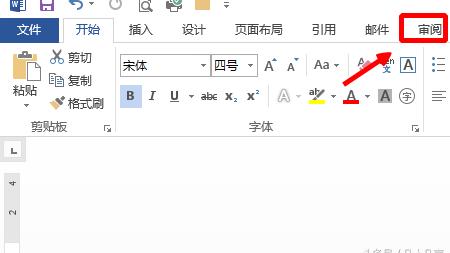
2、使用快捷键“ctrl+A”全选英文段落,zd点击WPS上方栏目“审阅”,选择所属栏目“翻译”,再选择第一栏“翻译”,则右方出现“翻译”显示框,自动将英文翻译成中文。
3、点击文档空白处,选择“插入”,则翻译的中文直接输入到word文档中,也可以直接复制显示框内的中文,再粘贴到任意文档中。这样可以快速翻译较多的文档内容,但准确度一般,需自行再核对修改。
4、为提高翻译的准确度,建议选择“翻译”显示框下栏的“完整释义”,自动跳转到默认浏览器打开网页,版直接点击“权文档翻译”,则自动将英文翻译成中文。对比原文档里的翻译,明显网页内的翻译比较流畅自然,符合中文使用习惯。
5、如果需要达到更高要求的翻译准确度,可选择“翻译”显示框下栏的“人工翻译”,自动跳转到默认浏览器打开网页,可点击“立刻下单”,选择人工翻译。
2. 怎样在Word2013中翻译英语单词
第1步,打开Word2013文档窗口,并切换到“审阅”选项卡。在“语言”分组中依次单击“翻译”→“翻译所选文字”按钮(可以不选中任何英语单词),如图1所示。
图1 选择“翻译所选文字”命令
第2步,打开“信息检索”任务窗格,在“搜索”编辑框中输入英语单词,并设置翻译方式为“将英语(美国)翻译成中文(中国)”。设置完毕单击“开始搜索”按钮返回翻译结果,如图2所示。
图2 翻译英语单词
3. 怎样在Word2007中翻译整篇英文文档
工具:Word2007
步骤:
1. 打开Word2007,切换到“审阅”功能区。在“校对”分组中单击“翻译”按钮,如图所示。
2. 在打开的“信息检索”任务窗格中首先设置翻译方式为“将英语(美国)翻译为中文(中国)”,并单击“翻译整个文档”按钮,如图所示。
3. 打开“翻译整个文档”提示框,提示用户将通过WorldLingo服务提供整文翻译功能。单击“是”按钮,如图所示。
4. 在打开的WorldLingo网页中将返回整篇文档的翻译结果,如图所示。
