
 朝天R大象
朝天R大象
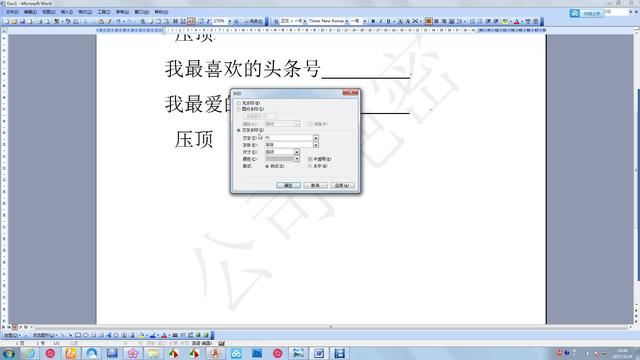
1. 如何在word文档中添加水印效果
以WPS 2019版本为例:
关于如何在word文档中添加水印效果,让被人无法编辑,您可使用WPS参考下述步骤完成操作:
1、打开「文字(Word」文档;
2、点击「插入-水印」,可自定义水印,或直接选择使用「预设水印」;
3、设置完成后如不想被其他人修改水印,可点击左上角「文件-文档加密」来设置权限或密码加密即可。
2. WORD里面做水印效果,怎样才能让它满版都有显示
1.在Word中,可以利用“绘图”工具栏中的“文本框”按钮,在文档的任何地方插入文本框。在文本框插入图形或文本之后,再单击“绘图”工具栏的“置于文字之后”按钮,将图形或文本隐藏在文档的正文下面,形成水印。
??2.快速设置水印的方法。选择“工具”菜单的“设置增强功能”命令,打开对话框。利用“增强功能”工具栏的“文本水印”按钮,单击此按钮,可以打开“水印”对话框。
??3.可以利用所选图形做水印。选择“插入”菜单的“图片”,再选择“来自文件”,选择一幅您自己喜欢的图片。有了图片以后,单击鼠标右键,弹出菜单,选择“设定图形格式”,再选择“环绕”,可见到“穿越型”与“上下型”之间,有一个“无”,选择“无”即可。
3. Word水印功能怎么使用Word水印功能使用方法
很多网友都想知道怎么在Word中使用水印功能,不要着急,今天小编就给大家带来在Word中使用水印功能的方法。
水印就是显示在文档文本后面的文字或图片,它们可以增加趣味或标识文档的状态。如果使用图片,可将其淡化或冲蚀,从而不影响文档文本的显示;如果使用文字,可从内置词组中选择或亲自输入,水印适用于打印文档。
使用Word 2010改进的水印功能,可以方便的选择图片、徽章或自定义文本,并用于打印文档的背景。要给打印的文档添加水印,首先需要打开一个要插入水印的文档,切换至“页面布局”面板,在“页面背景”选项板中单击“水印”按钮,在弹出的下拉列表框中选择“自定义水印”选项,弹出“水印”对话框,如下图所示。
如果需要插入一幅图片作为水印,选中“图片水印”单选按钮,再单击“选择图片”按钮,选择用户所需的图片后,单击“插入”按钮,即可将图片插入到文档中。 如果需要插入文字水印,选中“文字水印”单选按钮,然后选择或输入所需文本,设置所需的其他选项,并单击“应用”按钮,即可插入文字水印。
4. 在Word中如何制作水印
以word 2007 为例
选择页面布局 选择水印 选项 如下图
点击之后有弹出水印设置的页面,word有自动的快速样式,如果没有你想要的,也可以选择自定义水印,已有水印的,也可以在这里点选删除。
点击进入自定义水印后,就可以对水印进行设置了,可以调用自己做好的图片,也可以编辑文字进行字体,字号、颜色、版式的设置。
5. 在word中,如何将一幅图画设为水印效果
在要添加水印的文档中,单击“格式”→“背景”→“水印”菜单命令,调出“水印”对话框 选中“图片水印”单选钮,激活该栏内容,单击“选择图片”按钮,调出“插入图片”对话框,可以选择作为水印的图片文件。
选中“文字水印”单选钮,激活该栏内容,在“文字”下拉列表框中,选择水印的文字内容,在“字体”、“尺寸”和“颜色”下拉列表框中,分别选择水印文字的字体、字号和字体颜色。设置完成后,单击“确定”按钮,即可在文档中央显示水印 如果要删除水印效果,则在“水印”对话框中,选中“无水印”单选钮,再单击“确定”按钮即可。
转载请注明出处51数据库 » 如何在word里做水印效果
