
 内涵精神病筱筱
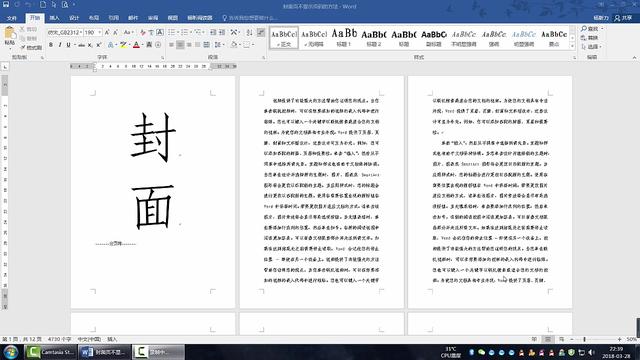
1. word如何去掉封面页的背景图片
去掉Word的背景图片方法一: 步骤一:打开我们要删除背景图片的word文档 步骤二:在上面一行的菜单工具栏中点击“格式”,打开格式功能选项,在格式功能中,我们可以设置一些文档的风格式样,也可以做一些插入相反的删除操作 步骤三:这里我们是要删除背景图片,所以点工具栏下面的“删除背景”按钮 步骤四:点击 “删除背景”按钮后,就打开“背景消除”的详细设置设置对话框,可以进行各种删除的操作 步骤五:我们这里是要直接删除背景图片,所以不用选择其它选择,直接选择“保留更改”,这样就可以删除背景图片了 步骤六:点击“保留更改”后,就删除背景图片了,在word文档中,我们看到已经没有背景图片了,只有文字 去掉Word的背景图片方法二: 步骤一:第一种情况,背景设置了图片和颜色 步骤二:我们可以点击,格式-背景-无填充色。
步骤三:就可以了。
2. word怎样去掉封面、目录的页眉页脚
以Word 2013版本为例:
1. 将光标移动到封面、目录页最后一页的最后;
2. 从“页面布局”选项卡“页面设置”区域单击“分隔符”右边的下拉箭头,从“分节符”里选择“连续”;
3. 双击目录页下一页的页眉区域,进入页眉、页脚编辑状态;
4. 取消选择“链接到前一条页眉”,页脚也如此设置;
5. 切换到封面、目录的任意一页的页眉、页脚处,删除页眉、页脚;
6. 去掉封面、目录页页眉上面的横线(切换到页眉,点“开始”选项卡——“段落”区域的“边框”右边的下拉箭头——“边框和底纹”——“边框”设置为“无”,应用于“段落”,最后确定就行。)
7. 编辑完随便双击正文区域或点“设计”选项卡最右边的“关闭页眉和页脚”退出页眉页脚编辑状态即可。
最终效果图:
3. word如何去掉封面页的背景图片
去掉Word的背景图片方法一:
步骤一:打开我们要删除背景图片的word文档
步骤二:在上面一行的菜单工具栏中点击“格式”,打开格式功能选项,在格式功能中,我们可以设置一些文档的风格式样,也可以做一些插入相反的删除操作
步骤三:这里我们是要删除背景图片,所以点工具栏下面的“删除背景”按钮
步骤四:点击 “删除背景”按钮后,就打开“背景消除”的详细设置设置对话框,可以进行各种删除的操作
步骤五:我们这里是要直接删除背景图片,所以不用选择其它选择,直接选择“保留更改”,这样就可以删除背景图片了
步骤六:点击“保留更改”后,就删除背景图片了,在word文档中,我们看到已经没有背景图片了,只有文字
去掉Word的背景图片方法二:
步骤一:第一种情况,背景设置了图片和颜色
步骤二:我们可以点击,格式-背景-无填充色。
步骤三:就可以了
4. word2010中如何取消封面页
你好,很高兴为您解答。
方法一: 先在“视图”菜单中打开“页眉和页脚”,再将鼠标光标移到页眉的左边,使光标变为反向的空心箭头,点一下左键,这时页眉就被选中了,利用将表格框线设置为无色(无边框)时的操作方法,即可消除那条讨厌的横线。 方法二: 双击页眉→格式→样式和格式→页眉→清除格式(或换为页眉以外的格式)。
方法三: 首先,双击出现横线的页眉或者页脚,或者选中“视图/页眉页脚”,然后选中横线所在位置的段落,没有文字的话就选中回车符;然后,word2003中打开“格式”菜单中的“边框和底纹”命令,word2007中选择“页面布局/页码边框”,弹出相应的对话框,选择“边框”选项卡,在“设置”上选为最上面的“无”,应用文字设置为“段落”,点击“确定”按钮是否黑线已经消失?如果没有消失,重复第一、二两个步骤,并且点击“底纹”选项卡,“填充“选择“无”,“图案/样式”选择“清除”,应用文字设置为“段落”。 点击击[确定]按钮,页眉上的黑线消失了吧?。
5. word中怎么设置封面的两种方法
工具: word word设置封面方法一: 步骤一:点击【开始】,然后点击【封面】 步骤二:选择觉得好看的封面即可 步骤三:输入文档名和作者,日期等内容,当然如果不想输入这些信息,也可以把文本框去掉。
word设置封面方法二: 步骤一:鼠标左键双击计算机桌面Word2013程序图标,将其打开运行。在打开的Word2013程序窗口,点击“空白文档”选项,新建一个空白Word文档。
步骤二:在新建的空白Word文档编辑窗口,打开标题菜单栏的“插入”选项卡,然后再点击“页面”-->“封面”选项。 步骤三:在弹出的封面下拉选项框中,找到一款自己喜欢的封面。
如果在这里没有喜欢的也可以自己进行制作 步骤四:等待封面插入到Word文档后,进行相关信息的编辑。 步骤五:编辑好以后,可以在打印预览中,查看设置后的整体效果 步骤六:其他封面效果的展示。
转载请注明出处51数据库 » word如何隐藏封面
