
 Zxhui
Zxhui
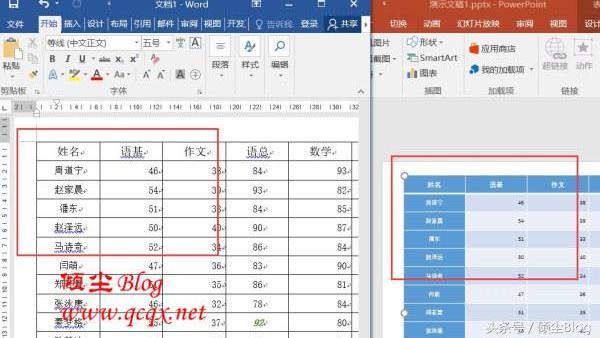
1. 如何把word中的表格复制到ppt中
具体的方法及步骤:
1、打开Word,先将原Word文档中的表格单独选中,并复制、粘贴到一个新建的Word文件中,然后保存。
以下即在Word中制作的表格:
2、打开PPT,点击【插入】菜单下的【对象】。
3、在【插入对象】对话框中选择【由文件创建】,然后点击【浏览】,找到那个Word表格文件,最后点击【确定】即可。
Word表格插入到PPT中的效果:
使用这种方法复制到PPT中的Word表格,要编辑也很方便。只要直接双击表格本身,进入嵌入的word界面,就跟在word中修改表格一样方便。
2. 怎样将word中的表格粘贴到ppt中
将word中的表格复制粘贴到excel中,再从excel中将此表格复制粘贴到ppt中。
采用截图方式。方法是登陆qq后,利用qq中ctrl键加alt键加A键的快捷截图。将word中的表格变成一张图片,然后粘贴到ppt中。
先把表格单独复制粘贴到另外的word中,然后单独存为word文件。再执行,“插入”-“对象”,选择由文件创建,然后选中此word文件,点击“确定”。
建立超链接。将word表格单独存为一个另外的word中,将这个word和操作的ppt放在同一个文件夹中。然后在ppt中输入“什么什么表格”几个字,这是用来建立超链接的文字。选中这几个字,然后右键单击,选择“超链接”。在弹出的窗口中,选择此word文档,如下图所示,单击“确定”。建立好超链接后,在放映ppt时,单击建立了超链接的几个文字,就会自动弹出这个word。
转载请注明出处51数据库 » 如何将word中的表格复制到ppt中
