
 求关注o
求关注o
1. 如何一次性删除Word文档中的同一个字符
材料/工具:word2010
1、首先我们打开一个测试用的Word文档。
2、然后我们在右上角的【编辑】中寻找查找与替换按钮。
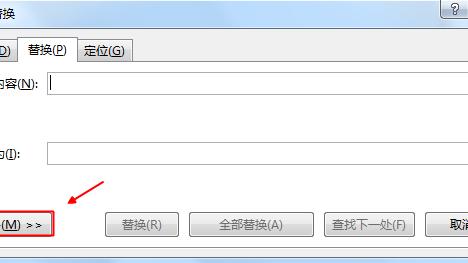
3、点击替换,会弹出替换的对话框。
4、这时只需要在上方输入我们想要替换的字符,或者说删除的字符。
5、然后只需要保持替换为中的内容为空,也就是不输入任何字符就行。
6、这样一来我们确定后,就可以删除需要删除的所有字符了。
2. 在word文档中要删除插入点右边的一个字符,快捷键应该是什么
在word文档中要删除插入点右边的一个字符,快捷键应该是“Delete”。
验证方法:
1、首先在打开一个Word文档,将鼠标光标点击到需要删除的文字中间。
2、然后按下键盘上的“delete”按键。
3、按下一次“delete”键就会删除插入点右侧的一个字符,多次按键即可多次删除操作。
4、如果需要删除插入点左侧的字符就可以按下键盘上的“backspace”按键。
5、同样按下一次可以删除左侧的一个字符,多次按下可以批量删除。
3. word文档中每删除一个字或字符都有提示,该怎么弄
word中输入字时后面的老是被删掉,这是怎么回事?
在word输入界面的下方有一个长条的状态栏。状态栏内有页码、章节、位置、行、列、录制、修订、扩展、改写以及语言等状态表示小框。其中录制、修订、扩展、改写等状态框一般情况下显示是灰色的。你在word中输入字时,可能无意中双击了其中的“改写”小框,“改写”小框就变成黑色的了。其结果就是后面的字总是被“改写”了,也就是你说的后面的字老是被“删掉”了。解决办法是再次双击这个“小家伙”,后面的字便不会再被“删除”了。
祝你好运!!
转载请注明出处51数据库 » word文档删除一个字符
