
 浪浪浪里个浪
1. 如何把mathtype嵌入word里
将mathtype公式插入到word文档中,是mathtype公式编辑器最基本的操作。
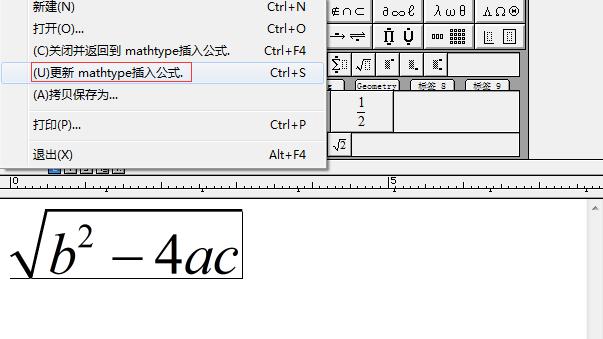
当在Mathtype数学公式编辑器中编辑好公式之后,点击文件->更新XXX文档(XXX为当前编辑的word文档名称)。本教程将详解word插入mathtype公式的具体操作步骤。
软件下载地址:MathTypewin版/iclk/?zoneid=14091点击文件->更新XXX文档,即可在word文档中插入公式。调用公式温馨提示:执行“更新到XXX文档”操作后,插入到word文档中的公式带有斜线背景。
其实,如果你不想再插入公式,就可以点击文件->退出按钮,这样,那些斜线条会自动消失。此外,MathType还允许将公式输出为WMF、GIF等图像格式,方便在其他程序中插入或者做进一步的修改。
2. mathtype编辑器怎么嵌入word中
1、打开Word 2007文档,点击视图选项。
2、出现如下图对话框,将宏名改为“MathType”,将宏保存在中选择“所有文档(Normal.dotm)”,点击【确定】,开始录制宏。
3、点击Word中“插入”-“对象”,在下拉菜单中选择“对象”,出现如下图对话框,在对话框里的“新建对象类型”中选择“MathType6.0 Equtaion”,点击“确定”。
4、这时,会打开MathType主程序;点击文档的任意位置,回到word界面,点击“视图”-“宏”,选择“暂停录制”。
5、点击Word界面上的office按钮,在弹出的快捷菜单我们点击"Word选项"。
6、在出现的Word选项对话框中点击“自定义”,在“从下列位置选择命令”下拉式菜单中选“宏”命令,选中 “分离符”对话框里的“Normal.NewMacros.MathType”添加到右边对话框即可。
3. 如何在word中嵌入mathtype
1、首百先我们在开始菜单找到mathtype的图片,然后鼠标右键,然后找到打开文件位置,如果后续还是快捷键邮件打开属性,打开文件位置找到度实际文件位置
2、这时候我们打开word2016打开选项,然后再弹出框选择加载项,然后如图所示选择word加载项,然后点击转到
3、然后再弹出的选项框内选择选项,在弹出的文件夹内找到刚才专mathtype的文件夹,在office support内找到word的支持,选择2013的就可以了。我的路径是C:\Program Files (x86)\MathType\Office Support\64
4、选定之后然后我们选择确定,然后我们回到word文档,就可以看到在word的菜单栏属里面有一个mathtype,表示安装成功啦。
4. 如何在word中加入mathtype
一、mathtype是什么:
mathtype 是一款专业的数学公式编辑工具,理科生专用的工具。mathtype公式编辑器能够帮助用户在各种文档中插入复杂的数学公式和符号。
二、所需工具:
1、Word安装程序;
2、mathtype安装程序;
二、如何在word中加入mathtype:
1、打开Word文档,点击【视图】-【录制宏】(如下图所示);
2、在“录制宏”对话框中将宏名改为“MathType”,并在“将宏保存在(S)”中设置为“所有文档(Normal.dotm)”,点击【确定】,开始录制宏(如下图所示);
3、点击【插入】-【对象】(文本一栏里)(如下图所示);
4、在“对象”对话框里的“新建对象类型”中选择“MathType6.0 Equtaion”,点击“确定”,打开MathType主程序(如下图所示);
5、点击文档的任意位置,回到word界面,点击【视图】-【暂停录制】(如下图所示);
6、点击word界面上“Office”按钮,点击【选项】-【自定义】在“从下列位置选择命令”下拉式菜单中选“宏”命令,选中“<;分离符>;”对话框里的“Normal.NewMacros.MathType”添加到右边对话框。(点击右边对话框下面的“修改”,可以选择自己喜欢的图标)然后点击【确定】,关闭并重新打开word时,在“快速访问工具栏”中将出现MathType的快捷图标(如下图所示);
注意事项:
1、本教程适用于Word2007或以上的版本,其他版本不一定能使用;
2、在使用本教程时,必须得先安装word2007和mathtype两款软件;
5. 如何在word里面嵌入公式编辑器mathtype
方法/步骤
一般的word2007编辑公式可以通过 ‘插入’--‘ 公式’,在公式界面可以选择各种表达方法,然后组合起来。这种方法使用起来会比较麻烦,而且不利于修改编辑。下图所示word2007的插入公式方法:
现在开始讲述使用公式编辑器mathtype。首先去网络上下载mathtype软件,如下图所示,下载完成以后安装软件。
当公式编辑器mathtype安装完成以后,打开word2007,选择‘插入’--‘对象’,如下图所示途径:
选择'对象‘之后,在新建下拉菜单里面会出现选项 'mathtype 6.0',单击选项 'mathtype 6.0',点击‘确定’。
点击‘确定’之后,即可进入公式编辑'mathtype 6.0'界面,在'mathtype 6.0'编辑界面有许多的数学符号,还有各种表达式的简明标志,简单试用就可掌握编辑方法。这样就可以开始编辑公式了。
6. 如何在word中添加mathtype
1. 打开Word文档,点击【视图】-【录制宏】
2. 在“录制宏”对话框中将宏名改为“MathType”,并在“将宏保存在(S)”中设置为“所有文档(Normal.dotm)”,点击【确定】,开始录制宏
3. 点击【插入】-【对象】(文本一栏里)
4. 在“对象”对话框里的“新建对象类型”中选择“MathType6.0 Equtaion”,点击“确定”,打开MathType主程序
5. 点击文档的任意位置,回到word界面,点击【视图】-【暂停录制】
6. 点击word界面上“Office”按钮,点击【选项】-【自定义】在“从下列位置选择命令”下拉式菜单中选“宏”命令,选中“”对话框里的“Normal.NewMacros.MathType”添加到右边对话框。(点击右边对话框下面的“修改”,可以选择自己喜欢的图标)然后点击【确定】,关闭并重新打开word时,在“快速访问工具栏”中将出现MathType的快捷图标
注意事项:
1、本教程适用于Word2007或以上的版本,其他版本不一定能使用;
2、在使用本教程时,必须得先安装word2007和mathtype两款软件;
7. 如何将mathtype导入word
1、在MathType的安装目录下找到这两个文档:MathPage.wll
和 MathType Commands 6 For Word.dot。
2、将两个文件拷贝到C:\Documents and Settings\用户名\Application Data\Microsoft\Word\
STARTUP
3、在word2007自动加载,在加载项里面可以看见。如果没有自动加载,就选择左上角图表——
Word选项——加载项——管理:Word加载项——转到,这里面就可以找到 希望对你有所帮助!
8. 想问一下,怎么在Word2016中内嵌MathType
MathType是一个很强大的编辑公式的得力助手,但是如果在Word中编辑公式,每次都要从外部打开MathType软件,显得费时费力。这里给大家介绍一种将MathType嵌入Office的方法,方便大家今后的公式编辑。
解决方法如下:
1.首先,安装Office和MathType软件,并且记住安装文件的路径。如果已经安装,则找到安装地址即可。
2.找到MathType安装地址下的MathPage和Office support文件夹,然后选择对应的32位或者64位文件夹,分别找到文件“MathPage.wll”和“MathType Commands 6 For Word 2010/2013”进行复制。至于选择2010或2013要依据安装的Office版本。
找到文件“MathPage.wll”和“MathType Commands 6 For Word 2010/2013”进行复制
3.找到Office的安装地址,然后按照图示找到STARTUP文件夹,将步骤2中提到的文件复制粘贴到这个文件夹中,这样打开Word就可以看到MathType已经嵌入工具栏里了。
将复制的文件粘贴到Word下的STARTUP文件夹中
提示:一般大家都是这个路径:C:\Documents and Settings\用户名\Application Data\Microsoft\Word\STARTUP。如果不是,大家可能要用心找一找相对应的路径,比如图中的路径。
以上内容向大家介绍了将MathType嵌入Office中的方法,按照上面的操作就能很好地解决MathType在Office中直接使用的问题,方便以后的使用。
请下载这个版本使用,装这个程序才是带全功能的。
MathType win版
/iclk/?zoneid=10614
MathType mac版
/iclk/?zoneid=10615
如果对您有帮助,望及时采纳!
转载请注明出处51数据库 » 如何把mathtype嵌入word里
