
 洒家是只猫
洒家是只猫
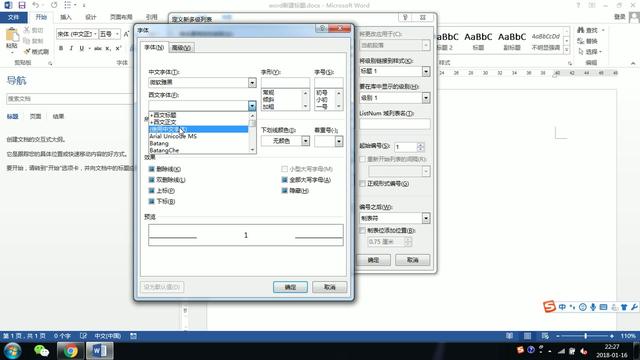
1. Word文档中,标题1,标题2怎么区分
标题 1,标题 2可以从级别、大小、颜色三知个方面区分。具体情况可能有所不同。
1、级别:标题 2是标题 1的子部分。
2、大小:一般标题 1的字体比标题 2的字体大。
3、颜色:标题 1的颜色为道深黑,标题 2的颜色为浅黑。
扩展资料
更改条目的级别
若要更改目录中条目的级别,只需在文档正文中内更改相应文字的标题级别。
1、在“开始”选项卡的“样式”组中,单击所需的标题级别。
2、在“引用”选项卡上,单击“更新目录”容。
?
参考资料:Office 支持 - 设置目录格式或自定义目录
2. word 文档结构图里面的标题怎么显示出来
在Word中,文档结构图是一个完全独立的窗格,它由文档各个不同等级标题组成,显示整个文档的层次结构,可以对整个文档进行快速浏览和定位。但要在文档结构图中显示出来,必须将其设置为标题样式。
设置标题样式的操作方法
1、选中文章中的所有一级标题;
2、单击开始选项卡上的标题1,如图所示;
仿照步骤1、2设置二、三级标题格式为标题2、标题3。
通过上面的设置,标题即可以文档结构图中显示,如图所示。
3. word文档中文章的标题每页都要显示怎么设置
如果在Word中包含一个跨页表格,第二页中的表格默认没有标题,显得不够美观。大家知道,在Excel中可以通过对多页表格设置“顶端标题行”,让表头在每页都显示出来。那么在Word中该怎样实现呢?下面以一个上部包含总标题的表格来进行说明。
如图所示,需要在每页的顶部显示表格上方的总标题、说明文字以及表格自身的第一行标题。
由于无法直接将表格以外的总标题和说明文字放置在每页的表格上方,因而需要将这两行内容添加到表格中再进行设置。以Word 2003为例,步骤如下:
1.在表格上方插入两行。方法是选择表格的第一行,单击菜单“表格→插入→行(在上方)”,Word会在表格顶部插入一个空行,再次执行该命令插入第二个空行。
2.分别选择这两个空行,鼠标右击,在弹出的快捷菜单中选择“合并单元格”,将这两行内的各单元格各自合并。
3.将表格上方的总标题和说明文字分别拖到这两个空行中,
4.取消将这两行的边框设置。方法是选择这两行,右击鼠标,在弹出的快捷菜单中选择“边框和底纹”,弹出“边框和底纹”对话框,选择“无”,单击“确定”。
这样设置后,原表格的标题行(图中“名称”所在行)的顶部框线也被取消了,需要给该行添加顶端框线。方法是选择该行后,打开“边框和底纹” 对话框,在对话框中单击“上框线”按钮,确定即可
5.选择表格的顶部三行,单击菜单“表格→标题行重复”,Word会自动给该表格的每页设置标题行。下图为第二页。
在Word 2007/2010中,选择表格后在功能区中选择“布局”选项卡,在该选项卡中通过“在上方插入”、“合并单元格”命令来插入空行和合并单元格,在“设计“选项卡”的“表格样式”组中单击“边框”按钮取消和设置框线.
4. word文件中如何设置标题
方法如下:
1、打开word;
2、选中需要设置成标题的文字;
3、开始->;样式->;其它;
4、选择自己需要的标题样式,完成。
5. 怎么将word中的标题样式应用到每个标题
1、打开样式管理器。
2、点选需要修改的标题下拉按钮选择修改。
3、格式中选择需要修改的字体或段落等,在字体或段落对话框中设置自己常用的格式,确定。
4、管理样式对话框中勾选基于模板的所有文档,确定后再新建文档就按设置的标题格式。
转载请注明出处51数据库 » word中的标题如何表示
