
 小可爱的可爱
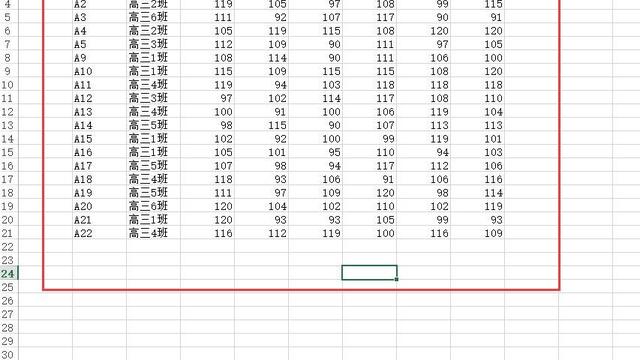
1. excel的数据导入到word里用邮件合并功能
你的问题,可能是EXCEL数据表制作不规范,第一行必须是标题,第二行开始为内容。
你应该使用的是2003,向导步骤如下:
1、单击“工具”·“信函与邮件”·“邮件合并”,任务窗格·“邮件合并”;
2、在“选择文档类型选项区”中选定“信函”,然后单击“下一步:正在启动文档”;
3、在“选择开始文档”选项区,选定“使用当前文档”,然后单击“下一步:选取收件人”,选取收件人为"使用现有列表",并通过"浏览"找到准备好的Excel表文件,此时会弹出对话框要求选择是Excel文件中的哪一个工作表,选择正确的那个;
4、单击“下一步:撰写信函”,在Word中撰写好信函;
5、将光标移至在需要插入处,可以按“撰写信函”选项区中的“其他项目”,在“插入合并域”对话框中,选定需要插入的域名后,单击“插入”,每次只能插入一个域;
6、“下一步,预览信函”,在“向导”中可以按导航按钮查看所有信函,并可删除不需要的;
7、“下一步,完成合并”,确定合并范围。
2. 如果以excel中的数据为数据源,如何在word中进行邮件合并
以制作信封为例。
准备阶段 (1)新建一个Excel文档“作者名单”,将作者名单的各项信息输入到该文档,如:邮政编码、通讯地址、姓名等; (2)新建一Word文件“信封”,调用【工具】菜单下的【信函与邮件】子菜单中的【中文信封向导】命令,打开【信封制作向导】对话框(没有此功能须用Office源盘来安装),根据向导提示设计一个信封,设置好字体、字号。 调用数据 (1)在“信封”文件中,调用【视图】菜单的【邮件合并】命令,显示邮件合并工具栏,单击【打开数据源】工具按钮,按提示选择新建的Excel文件“作者名单”,选择Sheet1。
(2)选择“000000”(代表邮政编码),点击邮件合并工具栏[插入域]按钮,在对话框中选择插入“邮政编码”,“000000”被“《邮政编码》”所代替。 然后进行同样操作,替换“地址”、“姓名”。
(3)点击邮件合并工具栏【查看合并数据图标】按钮,会显示“作者名单”中的作者数据。 。
3. word邮件合并功能引用excel数值显示错误
先要确定数据源没有问题,数据源的二项内容要在同一个工作薄中,而且每“项”中要有一个表头名称(为插入域时作铺垫),并且是以“列”为项,以“行”为数据,才行。
再看插入的域有没有问题,插入域的名称是不是你需要的数据“项”(即表头名称)相符合,如符合,内容将显示出各种“数据”,而不是0。
每一页的全部内容显示出来的问题:合并到新文档中,将以每个数据为一页的形式(有多少个数据就有多少页)全部保存到一个新文档中,输入文件名,保存下来。不知是不是你要的效果。以制作批量的奖状为例,用“邮件合并”,会事半功倍很多。具体操作如下:
一、excel中:首先要建立一个“获奖人的姓名”的excel表格,注意此处需要一个表头名称,如“姓名”。
二、word中:
按奖状大小将固定的文字录入好。
点击“打开数据源”(工具→信函与邮件→显示邮件合并工具栏,此工具栏中的第2项);出现一个“选取数据源”的对话框,选择前面建立的“获奖人的姓名”的excel表格的文件名,打开;之后出现“选择表格”的对话框,根据实际选择工作表(一般为sheelt1$),确认。
需要插入姓名的位置点击“插入域”(显示邮件合并工具栏的第6项),出现“插入合并域”对话框,选择“姓名”,点插入。即可生成域代码"<<;姓名>>"。
查看合并数据(显示邮件合并工具栏的第8项),即可查看到实际的效果。
合并到新文档(显示邮件合并工具栏的倒数第4项),此处将实际的效果另存到了一新文档中,保存起来。这样就易于输出,不用再分别敲打很多的姓名了。
对于前面“含数据源、域代码”的文件可以不保存,也可适个人情况而定。
4. 如何通过邮件合将excel相同编号数据合并进word表格
方法/步骤1 打开EXCEL,新建工作薄(取名为:excel数据);将所有的键值(关键字)横向输入在表格的第一行。
注意是横向哦,否则合并时word搜索不到!!!在开始的几行放置一些接受标准;并将数据输入。(下图中标黄色的两行是需要的数据,上面几行是标准)Word中建立需要打印的模板(取名为word模板);根据自己的需要将模板建立好,以后就不用再更改了哦!需要注意:word和excel需要放在一个文件夹中,excel文件名称编辑后就不能再更改了,word名称可以根据需要修改。
接下来就是要将EXCEL中每行的数据自动添加到word模板中对应的位置;点开word,右键点击菜单栏,出现选型框,选中邮件合并(见下图),使邮件合并工具栏出现。或者点击 工具—>信函和邮件—> 显示邮件合并工具栏(见下图)。
邮件合并工具栏如下图:从左到右,点击第一个“设置文档类型”,按照下图进行操作,点击确定:事先在Word的设置 工具→选项→常规→打开时确认转换(打√),否则下一步不会出现确认数据源选项。点击第二个“打开数据源”,按下图依次进行操作,确认;(打开时如果你的excel设置了密码,就正常输入密码即可)这时,“邮件合并”工具栏上原来灰色的图标现在就亮起来一部分了;从左到右,点击第6个“插入域”,选择数据域,分别将以下域插入到表格中对应的需要输入数据的位置上;以“性状”为例,先将光标移动到word中性状的结果位置;点击“插入域”;选择“性状”数据域,插入;按上述 方法将所有数据域都插入进去;插入后,点击第8个“查看合并数据”,显示域如下:下图中的“定为记录”位置显示为1,表示此时模板中的数据为excel表格中的第二行;我们的有效e68a84e799bee5baa631333431346333数据从excel表格中的第6行开始,因此,点击“定位记录”后面的箭头,将其数字调整至5即可;依此类推。
5. 请问Word2007中如何使用“邮件合并”功能
你好,关于WORD的邮件合并功能。
下面就把自己做的步骤给你说说:
首先假设你已经有的表的名字为sheet1,保存的EXCEL文件名为A.XLS.(表中第一行有表头,否则第一行会忽略掉的)
那么就现在就在word里设计好一张表格,也就是你要打印的页面,至于名字等后面先空着,等下让它自己去连A.XLS。
做到这里了,就开始来邮件合并吧:
1,word里做好后,你在工具栏那点右键,选上邮件合并,那么邮件合并的工具栏就会显示了。
2.在出来的的邮件合并工具栏中选第二个工具“打开数据源”,找到你的A.XLS文件,确定后选择你的表名:sheet1。
3.把光标移到姓名后面,点邮件合并工具栏中第五个工具“插入域”,选上表头的名字,如:姓名。后面以此类推!
4,到这里就基本完成了,你可以选邮件合并工具栏中倒数第四个“合并到新文件”看看合并效果,理想的话可以直接打印了!
以上我是在EXCEL2002版本中运行通过的,其他版本基本一样的!(我电脑没有2007版本的)
希望我的解答能给你带来帮助!
6. 如何使用Excel和Word联用中的邮件合并功能
开EXCEL,新建工作薄(取名为:excel数据);将所有的键值(关键字)横向输入在表格的第一行。
注意是横向哦,否则合并时word搜索不到!!! 在开始的几行放置一些接受标准;并将数据输入。(下图中标黄色的两行是需要的数据,上面几行是标准) 2 Word中建立需要打印的模板(取名为word模板); 根据自己的需要将模板建立好,以后就不用再更改了哦! 需要注意:word和excel需要放在一个文件夹中,excel文件名称编辑后就不能再更改了,word名称可以根据需要修改。
3 接下来就是要将EXCEL中每行的数据自动添加到word模板中对应的位置; 点开word,右键点击菜单栏,出现选型框,选中邮件合并(见下图),使邮件合并工具栏出现。或者点击 工具—>信函和邮件—> 显示邮件合并工具栏(见下图)。
4 邮件合并工具栏如下图: 5 从左到右,点击第一个“设置文档类型”,按照下图进行操作,点击确定: 6 事先在Word的设置 工具→选项→常规→打开时确认转换(打√),否则下一步不会出现确认数据源选项。 7 点击第二个“打开数据源”,按下图依次进行操作,确认; (打开时如果你的excel设置了密码,就正常输入密码即可) 8 这时,“邮件合并”工具栏上原来灰色的图标现在就亮起来一部分了; 从左到右,点击第6个“插入域”,选择数据域,分别将以下域插入到表格中对应的需要输入数据的位置上; 以“性状”为例,先将光标移动到word中性状的结果位置;点击“插入域”;选择“性状”数据域,插入; 9 按上述 方法将所有数据域都插入进去; 10 插入后,点击第8个“查看合并数据”,显示域如下: 下图中的“定为记录”位置显示为1,表示此时模板中的数据为excel表格中的第二行; 11 我们的有效数据从excel表格中的第6行开始,因此,点击“定位记录”后面的箭头,将其数字调整至5即可;依此类推。
END 有时我们需要对引入的数据小数位数进行限定,比如“杂质1”,excel表格中为0.8,仅一位小数,但我们想引入word后自动变为0.80两位小数,那就需要按如下方法设置。 点击“查看合并数据”,使数据位置显示如下图所示: 将鼠标移动到“杂质1”数据域的位置,右键切换域代码; 在后面加入“\# 0.00” 3 这次再“查看合并数据”吧。
7. Word邮件合并以后如何做个vba,自动刷新图片
Word中的邮件合并中,要把照片显示出来是有讲究的,不能像其它内容一样直接插入。
1. 首先要准备好好照片,照片大小和分辨率应一致,并把照片文件全部放到数据源同一个文件夹下
2. 在数据源表格(一般为Excel表格或Word表格),表格标题名称照片,下面各行分别是照片的文件名,文件名应与前面的姓名相同,扩展名一般为.jpg
3. 在主文档中,插入照片的位置处,插入域——Includepicture,为便于后续处理,在“文件名或URL”框中,随便输入一预设文件名,图片中输入了1。
4. 插入后按Alt+F9,切换到域代码,在域代码中选中原预先输入的“1”,再邮件合并工具插入数据源文件下的照片列表头名称,如下图
5. 按Alt+F9切换域结果的格式,这样就完成了照片的邮件合并
6. 完成合并邮件。
转载请注明出处51数据库 » 邮件合并vba引用word数据表
