
 朕就静静的看你装逼
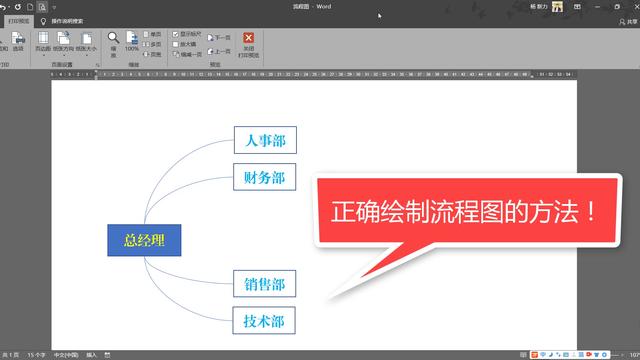
1. word2007怎么制作流程图
word2007怎么制作流程图工具:WORD2007 步骤:1、打开word2007版,点击左上角菜单键,选择“新建”,弹出对话框后,选择“空白文档”e799bee5baa6e78988e69d8331333361313931: 2、选择主菜单栏里的“视图”,在“网格线”前的方框内打上勾: 3、选择主菜单栏里的“插入”,点开“形状”下拉菜单,选择“新建绘图画布”: 4、绘图画布建好后自动弹至如左图界面,可以在“形状填充”“形状轮廓”和“更改形状”中任意修改画布的填充颜色、线条颜色以及形状;还可以拖动画布上的8个图标改变画布大小: 5、选择主菜单栏里的“插入”,点开“形状”下拉菜单,选择“流程图”中的任意一个形状: 6、插入后弹出界面如图所示,同样可以修改填充和线条颜色,以及其形状: 7、可以继续依照上述流程继续插入流程图中所需的其他部件,如右图所示,将鼠标放在流程图中相应形状上时,会显示该形状的相应功能,根据自身需要进行选择即可: 8、选择主菜单栏里的“插入”,点开“形状”下拉菜单,选择“线条”中的直线箭头,并在流程图配件之间进行绘制: 9、继续在同样地方选择折线箭头进行绘制: 10、按下“shift”键,与此同时,依次选择所有流程图配件和箭头,最后选择画布,点击右键,选择“组合”: 11、所有工序完成后,选择主菜单栏里的“视图”,在“网格线”前方框内的勾取消掉即可,取消后页面如图所示: 12、如果画布设置为填充和线条都透明,这时任意点击画布外的空白区域,就完成了: 温馨提示:每个流程图配件的线条粗细和箭头的粗细最好设置成一样的,更加美观。
画箭头时按住shift键,可以使箭头保持垂直或水平。组合是为了方便移动,也可以不组合,或需要改动时取消组合。
2. 如何用word2007制作流程图
第1步,打开Word2007文档窗口,切换到“功能区”。
在“插图”分组中单击“形状”按钮,并在打开的菜单中选择“新建绘图画布”命令,如图2009072001所示。图2009072001 选择“新建绘图画布”命令小提示:也可以不使用画布,而只直接在Word2007文档页面中直接插入形状。
第2步,选中绘图画布,在“插入”功能区的“插图”分组中单击“形状”按钮,并在“流程图”类型中选择插入合适的流程图。例如选择“流程图:过程”和“流程图:决策”,如图2009072002所示。
图2009072002 选择插入流程图形状第3步,在Word2007“插入”功能区的“插图”分组中单击“形状”按钮,并在“线条”类型中选择合适的连接符,例如选择“箭头”和“肘形箭头连接符”,如图2009072003所示。图2009072003 选择连接符第4步,将鼠标指针指向第一个流程图图形(不必选中),则该图形四周将出现4个蓝色的连接点。
鼠标指针指向其中一个连接点,然后按下鼠标左键拖动至第二个流程图图形,则第二个流程图图形也将出现蓝色的连接点。定位到其中一个连接点并释放左键,则完成两个流程图图形的连接,如图2009072004所示。
图2009072004 Word2007中连接流程图图形第5步,重复步骤3和步骤4连接其他流程图图形,成功连接的连接符两端将显示红色的圆点,如图2009072005所示。图2009072005 成功连接流程图图形步骤阅读6第6步,根据实际需要在流程图图形中添加文字,完成流程图的制作。
3. 怎么用word2007制作流程图
步骤/方法第1步,打开Word2007文档窗口,切换到“功能区”。
在“插图”分组中单击“形状”按钮,并在打开的菜单中选择“新建绘图画布”命令,如图2009072001所示。图2009072001 选择“新建绘图画布”命令小提示:也可以不使用画布,而只直接在Word2007文档页面中直接插入形状。
第2步,选中绘图画布,在“插入”功能区的“插图”分组中单击“形状”按钮,并在“流程图”类型中选择插入合适的流程图。例如选择“流程图:过程”和“流程图:决策”,如图2009072002所示。
图2009072002 选择插入流程图形状第3步,在Word2007“插入”功能区的“插图”分组中单击“形状”按钮,并在“线条”类型中选择合适的连接符,例如选择“箭头”和“肘形箭头连接符”,如图2009072003所示。图2009072003 选择连接符第4步,将鼠标指针指向第一个流程图图形(不必选中),则该图形四周将出现4个蓝色的连接点。
鼠标指针指向其中一个连接点,然后按下鼠标左键拖动至第二个流程图图形,则第二个流程图图形也将出现蓝色的连接点。定位到其中一个连接点并释放左键,则完成两个流程图图形的连接,如图2009072004所示。
图2009072004 Word2007中连接流程图图形第5步,重复步骤3和步骤4连接其他流程图图形,成功连接的连接符两端将显示红色的圆点,如图2009072005所示。图2009072005 成功连接流程图图形6第6步,根据实际需要在流程图图形中添加文字,完成流程图的制作。
4. 怎么在07版本word中做流程图
在07版本word中做流程图可以在“插入”菜单的“形状”工具中做出。
软件工具:microsoft office word2007
步骤方法:
1、打开或者新建一个文档,点击菜单栏上的“插入”。
2、工具区中点击形状,选择流程图中合适的形状,然后在文档中拉出合适大小。
3、可以先把需要流程模块都插入,然后再调整大小、位置。最后在插入线条或者箭头等示意符号。
4、点击插入,点击形状,选择合适的线条或者箭头等。
5、线条插入后,在流程模块中添加文字,点击流程模块,右击选择“添加文字”,为所有流程添加文字说明 。
6、有时候需要在指示线条上作出一此说明,可以利用文本框。点击插入,选择文本框,选择绘制文本框。
7、然后在需要添加说明的地方拉出一个文本框,在文本框输入文字。
8、将插入的文本框的框去掉。点击选中文本框,点击格式菜单,点击形状轮廓,选择无轮廓。
9、全部完成后,再检查一下有没有整齐,鼠标点击选中可以进行拖动整理。
5. 如何在word2007中制作流程图
具体操作方法如下: 第1步,打开Word2007文档窗口,切换到“功能区”。
在“插图”分组中单击“形状”按钮,并在打开的菜单中选择“新建绘图画布”命令,如下图所示,选择“新建绘图画布”命令。小提示:也可以不使用画布,而只直接在Word2007文档页面中直接插入形状。
第2步,选中绘图画布,在“插入”功能区的“插图”分组中单击“形状”按钮,并在“流程图”类型中选择插入合适的流程图。例如选择“流程图:过程”和“流程图:决策”,如下图所示,选择插入流程图形状。
第3步,在Word2007“插入”功能区的“插图”分组中单击“形状”按钮,并在“线条”类型中选择合适的连接符,例如选择“箭头”和“肘形箭头连接符”,如下图所示,选择连接符。 第4步,将鼠标指针指向第一个流程图图形(不必选中),则该图形四周将出现4个蓝色的连接点。
鼠标指针指向其中一个连接点,然后按下鼠标左键拖动至第二个流程图图形,则第二个流程图图形也将出现蓝色的连接点。定位到其中一个连接点并释放左键,则完成两个流程图图形的连接,如下图所示,图中连接流程图图形。
第5步,重复步骤3和步骤4连接其他流程图图形,成功连接的连接符两端将显示红色的圆点,如下图所示,成功连接流程图图形。 第6步,根据实际需要在流程图图形中添加文字,完成流程图的制作。
6. word2007怎么制作流程图
word2007怎么制作流程图 工具:WORD2007 步骤:1、打开word2007版,点击左上角菜单键,选择“新建”,弹出对话框后,选择“空白文档”:2、选择主菜单栏里的“视图”,在“网格线”前的方框内打上勾:3、选择主菜单栏里的“插入”,点开“形状”下拉菜单,选择“新建绘图画布”:4、绘图画布建好后自动弹至如左图界面,可以在“形状填充”“形状轮廓”和“更改形状”中任意修改画布的填充颜色、线条颜色以及形状;还可以拖动画布上的8个图标改变画布大小:5、选择主菜单栏里的“插入”,点开“形状”下拉菜单,选择“流程图”中的任意一个形状:6、插入后弹出界面如图所示,同样可以修改填充和线条颜色,以及其形状:7、可以继续依照上述流程继续插入流程图中所需的其他部件,如右图所示,将鼠标放在流程图中相应形状上时,会显示该形状的相应功能,根据自身需要进行选择即可:8、选择主菜单栏里的“插入”,点开“形状”下拉菜单,选择“线条”中的直线箭头,并在流程图配件之间进行绘制:9、继续在同样地方选择折线箭头进行绘制:10、按下“shift”键,与此同时,依次选择所有流程图配件和箭头,最后选择画布,点击右键,选择“组合”:11、所有工序完成后,选择主菜单栏里的“视图”,在“网格线”前方框内的勾取消掉即可,取消后页面如图所示:12、如果画布设置为填充和线条都透明,这时任意点击画布外的空白区域,就完成了:温馨提示:每个流程图配件的线条粗细和箭头的粗细最好设置成一样的,更加美观。
画箭头时按住shift键,可以使箭头保持垂直或水平。组合是为了方便移动,也可以不组合,或需要改动时取消组合。
7. 如何在word2007中制作流程图
步骤/方法第1步,打开Word2007文档窗口,切换到“功能区”。
在“插图”分组中单击“形状”按钮,并在打开的菜单中选择“新建绘图画布”命令,1 选择“新建绘图画布”命令小提示:也可以不使用画布,而只直接在Word2007文档页面中直接插入形状。第2步,选中绘图画布,在“插入”功能区的“插图”分组中单击“形状”按钮,并在“流程图”类型中选择插入合适的流程图。
例如选择“流程图:过程”和“流程图:决策”,选择插入流程图形状第3步,在Word2007“插入”功能区的“插图”分组中单击“形状”按钮,并在“线条”类型中选择合适的连接符,例如选择“箭头”和“肘形箭头连接符”, 选择连接符第4步,将鼠标指针指向第一个流程图图形(不必选中),则该图形四周将出现4个蓝色的连接点。鼠标指针指向其中一个连接点,然后按下鼠标左键拖动至第二个流程图图形,则第二个流程图图形也将出现蓝色的连接点。
定位到其中一个连接点并释放左键,则完成两个流程图图形的连接,Word2007中连接流程图图形第5步,重复步骤3和步骤4连接其他流程图图形,成功连接的连接符两端将显示红色的圆点, 成功连接流程图图形6第6步,根据实际需要在流程图图形中添加文字,完成流程图的制作。
转载请注明出处51数据库 » 07word编辑流程图
