
 閙雊了沒侑
閙雊了沒侑
1. 用word怎么做录取通知书
方法/步骤
第一步,制作好相应的电子表格,完成录取学生对应的相关数据。并且在word中制作好相应的模板。
第二步,启动word,从工具中选择信函与邮件--邮件合并,单击,这时就会在窗口的右边显示出邮件合并的一个窗口区域。
第三步,选择邮件合并中的第一个单选框“信函”,然后点击下面的“正在启动文档”,进入下一步。
第四步,选择上面的“使用当前文档”单选框,然后再点击下面“选取收件人”,进入“下一步”。
第五步,添加数据源,在邮件合并窗口中选择“浏览”,就会弹出一个选择数据源的窗口了,找到你要导入的数据源,这里就选择我们刚才已经设置好的录取学生名单表格就行了,然后点击确定,在弹出的窗口中选择全选,再确定,这样数据源的导入就算完成了。
第六步,单击下面的“预览信函”进入到编辑收信人列表这步,把光标放到你要插入相应数据的地方,如上面模板中学生的前面,然后选择右面的其他项目标签,这时就会弹出你刚才导入数据源的信息了,然会选中姓名,点击插入,这时你会发现在模板中的学生前面有一个有书名号的姓名了,再把弹出的对话框关闭,这样,重复相应的步骤,就学将学生的考号和成绩一起导入到模板中。然后点击下面的“预览信函”。
第七步,进入到这步,你会看见模板中的姓名,考号,成绩,三个书名号中的内容已经变成与电子表格中的数据一一对应了。然后再点击下面的完成合并选项,这样,这件事就算完成90%了。
第八步,这时,你需要完成的工作就是将所有的信息全都导入进来,选择“编辑个人信函”选项“,就会弹出一个对话框,在出现合并到新文档的这个对话框中选择”全部“按钮,这时的word会出现灰屏,你可能会被吓着,其实大功告成,他是在生成一个新的文档,将你所有电子表格对应的数据生成对应的文档。这时你再新的word的下面就会看见生成条数了。
2. word文字处理器制作通知书流程
解决方案
许老师利用WORD中提供的“邮件合并”功能,首先保留家长通知书中不变化的内容,作为主文档,将“各科成绩表”作为数据源,再将家长通知书中变化的部分作为合并域。经过这三步曲,很快制作出了37份“家长通知书”,不仅节省时间,更重要的是准确可靠!结果参见“家长通知书_样例.pdf”
制作过程
应用实例(一)——利用邮件合并功能生成家长通知书
第一步:建立主文档——打开家长通知书_空白文件.doc
1. 在“工具”菜单中,选择“信函与邮件”→“邮件合并”命令。打开邮件合并任务窗格。
2. 在“邮件合并”任务窗格中,选择“信函”。并单击“下一步”,
3. 选择“使用当前文档”
第二步:建立数据源——打开已建立的数据源文件“成绩表.xls”。
4. 单击“下一步:选取收件人”,
5. 单击“浏览”,
6. 在“选取数据源”对话框中,选择“成绩表.xls”,单击“打开”按钮。出现“选择表格”对话框,并选择“各科成绩表$”,如下图所示。单击“确定”按钮。
7. 出现“邮件合并收件人”对话框,
8. 移动滚动条到最后一条记录,清除班级平均分选项,如下图所示。单击“确定”按钮。
第三步:插入合并域
9. 单击“下一步:撰写信函”,
10. 将插入点放在文档中“尊敬的”与“家长”之间。从“撰写信函”中,单击“其他项目”选项;如下图所示,
11. 在打开的“插入合并域”对话框中,选择“姓名”,单击“插入”按钮,如下图所示(也可通过打开“邮件合并”工具栏,选择“插入域”按钮,打开“插入合并域”对话框);
12. 重复步骤11,分别将插入点放在表格中分数列的相应位置,再分别选取“计算机应用”、“程序设计”、“大学英语”、“企业管理”、“总分”、“名次”等,将合并域插入到相应的位置;
13. 将从成绩单中获得的班级平均分,输入到相应的班级平均分列中,
14. 对插入的域变量 “姓名”进行编辑:选中“姓名”域,设置字体为:华文行楷、小二号、蓝色;字符间距为:加宽(1.5磅)。
15. 选中表格的备注列单元格,打开“邮件合并”工具栏,选择“插入Word域”下拉按钮,选择“If……Then……Else(I)……”命令。
16. 从“域名”中选择“计算机应用”,从比较条件中选择“大于等于”,在比较对象中输入“60”。并分别输入满足条件和不满足条件的文字内容,
17. 重复步骤16,分别为“程序设计”、“大学英语”、“企业管理”设置相同的条件。
18.单击“下一步:预览信函”,可以通过“ ”及“ ”按钮查找所有记录。
19.单击“下一步:完成合并”,并选择“编辑个人信函”,可以将所有信函合并到新文档。
20.保存新文档,并命名为“家长通知书”;保存带有合并域的文档,将该文档更名为“家长通知书-合并域”。
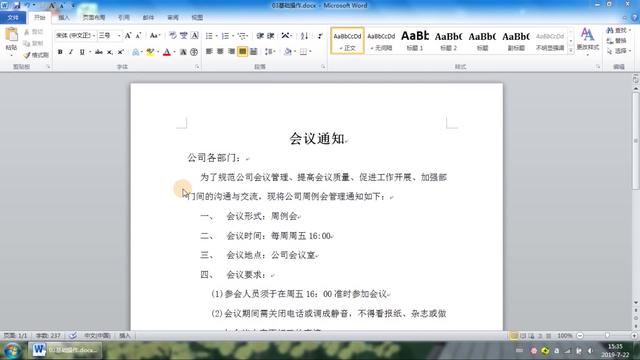
3. 在word中制作会议通知的步骤要求宏的使用
用邮件合并功能实现:
1、先准备一个EXCEL表格,就是一列数据,“单位名称”,保存文件名称为:单位名称.xls
2、在WORD中,输入会议通知,然后:邮件--开始邮件合并--选择收件人,“使用现有列表…”,用第一步制作的EXCEL工作簿为数据源;
3、光标定位到“通知”中的单位名称处:邮件--编写和插入域--插入合并域,选择EXCEL中的数据字段;
4、完成邮件合并:邮件--完成--完成并合并,“打印文档…”。
4. 用Word怎么自动生成成绩通知单
一、创建主文档
按常规方法在Word中创建成绩通知单文档,表格中要填写具体的学号、姓名及成绩的行空着不填(图1);做好页面设置(如用A4纸),最后在文档末尾加上4~5个空行(空行数量视需要而定,后面有用)。
二、选取数据源
在Word 2002中,单击“工具→信函与邮件→邮件合并向导”,在弹出的向导中选择“信函”,按“下一步”;选择“使用当前文档”,按“下一步”;选择“使用现有列表”,按“下一步”,即可看到“选取数据源”对话框。因为学生成绩都已经预先整理汇总到Excel工作表中了(图2),所以只要在此对话框中找到这个Excel数据文件并打开它,然后按照提示步骤操作即可。
2 三、插入域
回到主文档中,在表格中要填写具体的学号、姓名及成绩的位置上插入域。具体步骤是:单击“邮件合并”工具栏上的“插入域”按钮,弹出“插入合并域”对话框,所有可用的域都一目了然,然后在表格中一一对应地插入这些域即可(图3)。
四、合并到新文档
接着,单击工具栏上的“合并到新文档”按钮,在弹出的对话框中选择“全部”,再按“确定”,生成一个新文档。在这个文档中,每个学生成绩通知单单独一页(A4纸),最后一个符号是“分节符”(图4)。
五、格式调整
为了提高处理速度,减少纸张损耗,笔者把成绩通知单设计成小条样式,使得在A4纸上可打印3~4个学生的成绩通知单。按“Ctrl+H”组合键打开“查找和替换”对话框,单击“查找内容”编辑框,然后单击“特殊字符”按钮,从中选择“分节符”,“替换为”编辑框不填写,然后单击“全部替换”,则原文档中的所有“分节符”就全部“灰飞烟灭”了。这样,所有的成绩单便连贯起来,一页可容纳3~4张通知单,中间以空行分隔开(现在知道第一步中在文档末尾加入空行的作用了吧)。
提示:这时要注意观察是否出现成绩单跨页的情况,如果有就要仔细调整。根据笔者的经验,如果新生成的文档很难调整的话,干脆放弃这个文档,回到第一步的主文档中,调整末尾处的空行数或文档的行距,然后再重新生成一个文档。
转载请注明出处51数据库 » 用word怎么做通知
