
 公交司机王师傅
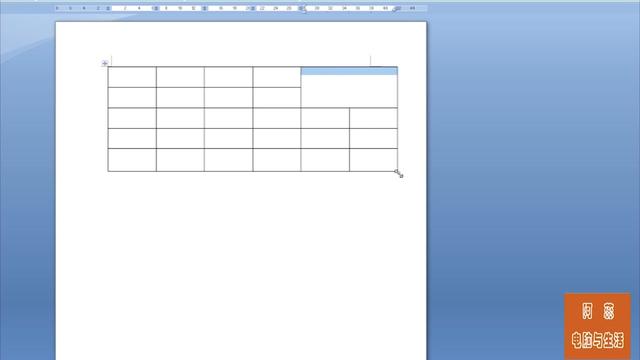
1. word2010怎么合并单元格
在Word2010中,我们可以将表格中两个或两个以上的单元格合并成一个单元格,以便使制作出的表格更符合我们的要求。
工具/原料 Microsoft Word 2010 方法一 打开Word2010文档页面,选择表格中需要合并的两个或两个以上的单元格。 右键单击被选中的单元格,选择“合并单元格”菜单命令即可。
END 方法二 打开Word2010文档,选择表格中需要合并的两个或两个以上的单元格。 单击“布局”选项卡。
在“合并”组中单击“合并单元格”按钮即可。 END 方法三 打开Word2010文档,在表格中单击任意单元格。
单击“设计”选项卡。 在“绘图边框”组中单击“擦除”按钮,指针变成橡皮擦形状。
在表格线上拖动鼠标左键即可擦除线条,将两个单元格合并。 按ESC键或再次单击“擦除”按钮取消擦除状态。
2. word怎么合并单元格
方法一
1
打开Word2010文档页面,选择表格中需要合并的两个或两个以上的单元格。
2
右键单击被选中的单元格,选择“合并单元格”菜单命令即可。
END
方法二
1
打开Word2010文档,选择表格中需要合并的两个或两个以上的单元格。
2
单击“布局”选项卡。
3
在“合并”组中单击“合并单元格”按钮即可。
END
方法三
打开Word2010文档,在表格中单击任意单元格。
单击“设计”选项卡。
在“绘图边框”组中单击“擦除”按钮,指针变成橡皮擦形状。
在表格线上拖动鼠标左键即可擦除线条,将两个单元格合并。
5
按ESC键或再次单击“擦除”按钮取消擦除状态。
3. word文档怎么在表格合并单元格
word文档中表格合并单元格先选中要合并的单元格然后在“布局”选项卡里面设置合并单元格。
1.打开word文档,然后选择要合并的单元格。
2.点击“布局”选项卡,然后点击“合并单元格”命令即可。
转载请注明出处51数据库 » word里面的表格怎么合并单元格
