
 看我名字干啥
1. 在word里面表格怎么填充颜色
1、首先在电脑上将Word软件打开,接下来在Word新建一个空白文档。
2、然后在上方工具栏中选择“插入”-“表格”,然后在文档中绘制表格。
3、接下来选择需要填充颜色的表格,然后单击鼠标右键,选择红色箭头所指处的“边框和底纹”。
4、接下来在对话框中选择红色箭头所指处的“底纹”,选择需要填充的颜色,点击“确定”。
5、接下来就可以看到填充的颜色了。
2. 在word 里怎样填充颜色
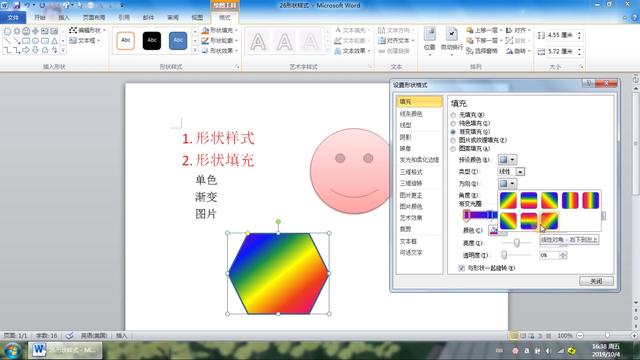
在Word文档中,如果想把图片裁剪成异形,可以通过图形的“填充”效果来实现。
1、先准备好需要裁剪的图片:通过图像处理软件,将需要裁剪下来的部分调整到图片的中央部位。 2、进入Word中,利用“绘图”工具栏上的相关按钮,根据裁剪的需要,在文档中绘制出一个封闭的异形图形。
此处,为了方便,我们直接用“云形标注”自选图形来操作 3、在“云形标注”自选图形边缘处双击鼠标,打开“设置自选图形格式”对话框 4、按“填充”“颜色”右侧的下拉按钮,在随后出现的下拉列表中,选择“填充效果”选项,打开“填充效果”对话框 5、切换到“图片”标签下,通过其中的“选择图片”按钮,选中前面准备好的图片,确定返回。 6、设置好“线条”“颜色”等属性,确定退出。
3. 如何设置word里面画图的默认填充颜色
你好:
我使用的是微软的office2003,可以达到你的要求,不知你使用的什么版本,希望按照我的方法试验一次。
你首先在word里面先画一个自选图形,然后双击,将填充颜色修改为“无填充颜色”、确定,然后右击自选图形,可选择:设置自选图形的默认效果,下一个自选图形就不须再修改设置了
你说不能后,我又做了一遍,
第一步:打开word文档,点击菜单栏“插入---图片---自选图形”,在弹出的“自选图形”里选择一个图形效果,用鼠标在文档里画出来
第二步:双击所画的图形,弹出“设置绘图画布格式”对话框,点击“颜色与线条”第一个就是“填充”颜色,在后面的下拉菜单里选择“无填充颜色”,然后点击下面的确定
第三步:鼠标左键点击一下所画的图形,然后右键,会出现“剪切、复制、粘贴···”等字样,倒数第3行是“设置自选图形的默认效果”点击一下再点弹出对话框的确定
到此结束,你再试验一次,
4. word2003文本框里怎么填充颜色
1、打开word文档,点击插入。
2、然后选择文本知框。
3、在底下选道择横向。
4、插入文本框后内,输入字体,然后调整字体大小等操作。
5、选中文本框后,找到ab按钮,可以填充颜色等方式。容
6、还可以右击文本框,可以采用图片、图案、纹理、等方式。
转载请注明出处51数据库 » word填充颜色在哪儿
