
 T王大锤201276308
1. 如何在Word中将文字与图片对齐
工具/原料
Word 电脑
方法/步骤
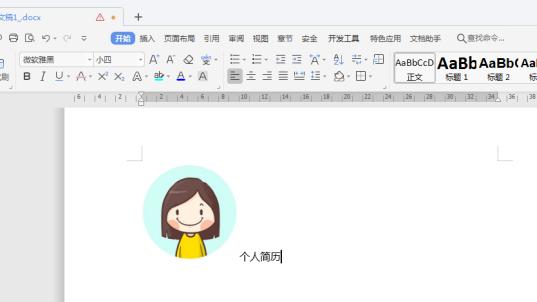
1、在Word文档中,文字与插入的图片底部是对齐的。
2、选中图片与文字,右键点击“选中的内容”,在弹出菜单点击“段落”。
3、在打开的段落窗口中,点击“中文版式”选项卡。
4、点击“文本对齐方式”项。
5、点击该设置项的下拉菜单,选中“居中”菜单项。
6、返回Word的编辑区域,文字与图片对齐成功。
2. 怎样在word文档中使图片与文字对齐
word编排文字和图片的布局,可以参考以下方法: 1、以下图所示为排版实例,将图片插入文字中间。
选中待排版的图片,选中zd“格式——排列——文字环绕——紧密型环绕。 2、然后将图片移动到文字中,可以看到版图片周边有许多空白的地方,且文字并不能再靠近橘子图像更近一些。
3、选中图片,单击“格式——排列——文字环绕——编辑环绕节点”功能,可以看到被选中的图片周边发生变化,边线变为红色且有四个节点(均为可编辑节点)。 4、光标随着移动方式不同,而具有增加节点、移动节点和删除节点的不同功能,具体符号说明可以参阅下图说明。
5、明白符号意思后,在图片周围编辑节点点,多次调整文字和图片分布关系,直到文字和图片距离相对紧凑为止。 6、待调整至相对满意后,可以退出节点编辑状态,查看具体效果。
若不满意,可以再适当权调节。 。
3. 怎样在word文档中使图片与文字对齐
word编排文字和图片的布局,可以参考以下方法:
1、以下图所示为排版实例,将图片插入文字中间。选中待排版的图片,选中zd“格式——排列——文字环绕——紧密型环绕。
2、然后将图片移动到文字中,可以看到版图片周边有许多空白的地方,且文字并不能再靠近橘子图像更近一些。
3、选中图片,单击“格式——排列——文字环绕——编辑环绕节点”功能,可以看到被选中的图片周边发生变化,边线变为红色且有四个节点(均为可编辑节点)。
4、光标随着移动方式不同,而具有增加节点、移动节点和删除节点的不同功能,具体符号说明可以参阅下图说明。
5、明白符号意思后,在图片周围编辑节点点,多次调整文字和图片分布关系,直到文字和图片距离相对紧凑为止。
6、待调整至相对满意后,可以退出节点编辑状态,查看具体效果。若不满意,可以再适当权调节。
4. word里同一行的图片和文字如何居中
设置图片和文本居中的方法如下:
1、通过桌面快捷方式或搜索来打开word文档。
2、在随后打开的界面左侧点击需要设置图片和文本居中的word文档。
3、在接着打开的界面上方点击“插入”按钮。
4、在接着弹出的页面中点击“图片”按钮,选择一张图片,点击对话框下方的“插入”按钮。
5、接着在随后进入的菜单中点击“环绕文字”按钮,在随后弹出的下拉菜单中点击“四周型”,随后直接调整位置即可。
5. word中插入图片文字怎么让打出来的字和图片的的字对齐
在WORD中插入图片有至少有二种方法:
1、直接贴在上面,图片和其他文字使用一样的对齐方式,这个比较不好控制位置,如果和图片一起使用,不建议使用这种方法。
2、使用文本框,方法是在菜单中选择“插入”,“文本框”,在文本框中插入图像,可以把图比较方便的在文字中移动。另外,选中文本框,可直接调整文本框大小,和选择文本框与文字之间的格式“围绕”,“嵌入”等。
以上方法,最好在电脑里摸索一下比较直观。
祝考试成功。
