
 亖呉?盀
亖呉?盀
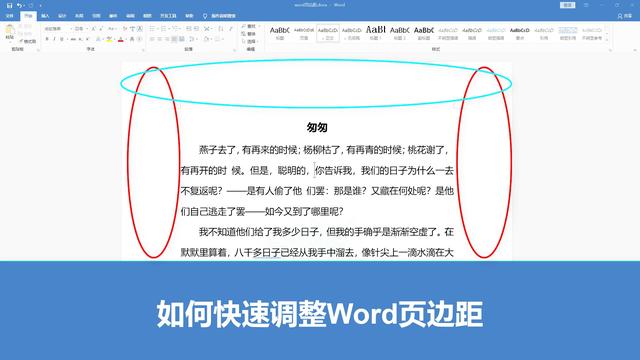
1. Word打印怎么可以不要边距
这个需要 打印机支持 无边打印才行 不是 你设置的问题!
如果 你的打印机支持无边打印的话 那么 你要首先 将这个文档 打印成一个图片之类的东西 pdf jpg 等等……然后 使用 某些 图片打印机 来无边打印!
不会 所有的打印机都支持无边打印哦!
还有一种方法 你可以尝试一下 如果 你的打印机可以打印更大的纸张的话,你可以用较小的纸张 设置为 较大的纸张 这样子打印……比如用最大纸张为 A3 的打印 A4 的纸张 那么 你就可以把纸张 设置为比 A4 稍微宽一些来打印……
你最好 查看一下 你的打印机的 最小打印边距 然后 根据打印机来设计你要的效果 比较好!
如果自己的打印机 没有这个样的能力 那么 就去打印社吧!
2. word文档要打印出来装订,A4纸的页边距应该是多少
A4纸的页边距设置需要根据装订线的设置来设定。
设置装订线和页边距的方法:
1、首先在打开的Word文档中点击上方工具栏中的“布局”。
2、然后点击“页面设置”选项卡右侧的箭头与方框的组合图标。
3、然后在打开的页面设置窗口中点击“页边距”,设置需要的装订线长度与位置,即可根据装订线再进行页边距的设置。
4、设置完毕后选择应用于“整篇文档”,点击确定按钮。
5、即可在设置的页边距的基础上再向右移动设置的装订线的位置。
3. word打印时出现页边距出现在可打印区域之外,应如何调整,求具体步
出现此问题的原因通常有两种:
当页面设置的页边距过小,在打印时,WORD就会调用打印机的驱动程序,因为每个打印机机的实际可打印区域不可能是无边距.
当页面设置的纸张尺寸超过了当前打印机可打印的最大区域,即当前打印机不支持此种纸张类型.
解决方法:
方法1:增大页边距,使之有效的区域在打印机的可打印范围内
单击菜单文件----页面设置,打开页面设置对话框,单击"页边距"选项卡,增大页边距的上下左右的数值
方法2:改变纸张尺寸,使之在当前打印机的有效范围内
打开页面设置对话框,单击纸张选项卡,选择纸张大小或者在宽度与高度微调框中输入数值,但是确定此数值不能超过当前打印机可打印的区域之外(如设置在打印区域之外,WORD就会出现楼主图中的提示)
方法3:通过缩放打印,临时处理
单击菜单文件---打印(快捷键CTRL+P)打开打印对话框,在按纸张大小缩放下拉列表中选择当前打印机支持的合适纸张大小,单击确定即可
