
 祤鈊獨襡吾
祤鈊獨襡吾
1. word表格怎么自动调整
步骤如下:
1.打开word文档后,选中图表,鼠标右键,在自动调整中有三个选项;
2.“根据内容调整表格”命令,Word将根据表格中的内容来调整表格的大小;
3.“根据窗口调整表格”命令,Word将根据当前文档页面的大小调整表格的大小,使表格与页面等宽;
4.如果不需要列宽自动调整,选择表格并右击,选择快捷菜单中的“自 动调整”一“固定列宽”命令即可。
2. 怎样调整word中的表格
Word表格的对齐方式是指表格在页面中的位置,例如靠页面的左边或右边等,设置方法如下:
1、选择表格,然后单击右键,在出现的右键菜单中选择“表格属性”,如下图:
2、出现“表格属性”窗口,如下图,在“对齐方式”选项下可以选择“左对齐”、“居中”、“右对齐”,在“文字环绕”下可以选择“无”或“环绕”,然后单击“确定”。
3、在上图中如果我们单击“环绕”,则可以单击“定位”按钮,出现“表格定位”窗口,单击“水平”选项下的“位置”下的向下箭头,可以选择表格的水平位置;在“距正文”选项栏则设置表格与正文文字之间的距离,如下图:
单击“垂直”选项下的“位置”下的向下箭头,可以选择表格的垂直位置,如下图:
移动、复制、删除。当表格左上角出现带方框的十字箭头时,把鼠标移到上面单击右键,出现右键菜单,就可以对表格进行剪切、复制、粘贴了,如下图。需要注意的是,当我们选择整个表格后,按键盘上的删除键并不能删除表格,只是删除了表格的内容,必须选择剪切才能连表格一起删除
3. 怎么调整 word 表格的高度和宽度
一、移动调整表格的位置插入的表格后不是固定在那里的,所以我们可以任意的移动表格的位置,直到移动到适合自己的位置。
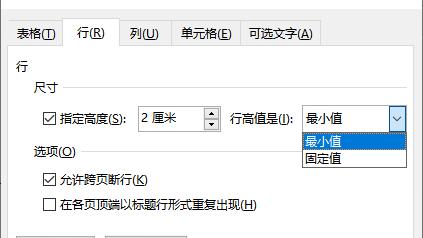
先将鼠标指针移动到表格的左上角,直到左上角出现 这个图标后,再用鼠标左键按住 ,拖动鼠标即可移动表格的位置。二、Word表格高度调整的方法①调整单个表格的高度将鼠标指针放在表格任意一行,此时指针将变成等待手工拖动的形状,按下鼠标左键,同时按下“Alt”键,标尺上就会出现提示每行的高度;②同时调整所有表格的高度将光标移到表格的右下方,直到表格的右下方出现了个小方框时,按住鼠标左键,再按“alt”键(这里按“alt”键是进行微调),往下拖动调整即可;③将Word表格调整为固定的高度将鼠标定放到表格里面,然后右键单击鼠标,在弹出的下拉菜单中选择“表格属性”,然后进入“行”中,将“指定高度”钩选,在后面输入想要的高度,然后确定即可。
三、Word表格宽度调整这里就不多说了,基本和上面的“调整表格高度”操作是一模一样的。四、Word调整表格大小方法①表格大小的调整,大家可以单击表格上的 ,将表格全选,然后右键“表格属性”,在“行”和“列”中自己设置表格的宽度、高度。
②光标放大右下方,当出现小方框以后,直接左键按住拖动,即可调整表格的大小。五、Word表格调整间距,将表格中多余空隙处去掉如下图中,在表格中输入了几个字,但是中间的间距空隙太大了,我们该如何将它去掉了?首先,用鼠标选中所有的表格,然后单击右键,选择“自动调整”,再选择“根据内容调整表格”,此时,多余的间距空隙就全部不见了。
4. 怎么调整word表格的高度和宽度
在Word中插入表格后,默认的宽和高往往不能满足我们的实际需求,往往需要我们再重新调整表格的行宽和列高,以符合实际需要。
1、我们可以把鼠标放在要调整的表格边框上,然后可以通过鼠标拖动来调整表格的宽和高,操作方便,不过,毕竟手动调节是有误差的,因此,这种方法,精准度会略差一些。2、如果想要精确的设置表格的宽和高,我们可以全选表格,然后【右键】【表格属性】,打开表格属性对话框,找到【行】和【列】,选择【指定高度】或者【指定宽度】,然后手动输入数值。
3、我们也可以先把任意行或列调整,然后全选表格,选择【平均分布各行】或者【平均分布各列】,这样,您只需要设置表格的整体大小,Word会自动为您调整表格里面的每一行和每一列,非常方便。
5. 怎么统一调整word里面的表格大小
1、Word表格整体大小的调整:
通过将鼠标移动到表格右下角,然后按住右健不放拖动即可调整表格整体的大小。此方法调整的结果使表格中所有单元格的高度和宽度均进行等比例的缩放。
2、某一行行高的调整:
将光标移动到要调整其高度的行的下边框,当鼠标变化之后,上下拖动即可调整行高。
3、某一行行高的调整:
对于列宽的调整,将光标移动到要调整其列宽的列的右边框,当鼠标变化之后,左右拖动即可调整列宽。
4、精确的调整表格大小:
(1)、将鼠标移动到表格左上角,右击并从弹出的菜单中选择“表格属性”项。
(2)、在打开的“表格属性”窗口中,切换至“行”选项卡,然后勾选“指定高度”项,即可精确的对所有行的行高进行设置。
(3)、当鼠标在某一行内右击,选择“表格属性”时,将会在“行”选项卡中只对该行精确设置其行高。
(4)、通过点击“下一行”或“上一行”按钮即可对其它行高进行精确调整。对于列宽的调整原理相同。
6. 怎么调整word表格的高度和宽度
方法/步骤
下图是我们要编辑的表格,可以看到表格内部行宽和列宽不均匀,显得很不协调,现在我们要做的工作就是要保证整体表格长度宽度不变的情况下,进行表格内部行宽、列宽的均匀调整;
选中要进行编辑的表格;
在表格工具布局选项卡右侧找到分布行;
点击分布行按钮后,表格效果如下,可以看到表格的行宽分布均匀了;
同理然后点击表格工具布局选项卡右侧找到分布列,表格的列宽就均匀进行了调整;
有时我们还需要对表格某些单元格进行分离操作,操作方法是选中单元格,鼠标定位到要分离的单元格右侧边沿,拖动会出现一条虚线,拖动自己想放置的位置即可如下图。
7. word表格中的内容怎么调整格式
在word中我们不仅可以插入文字,还可以插入表格并在其中编辑文字,下面就给大家介绍一下设置文字的段落格式的方法,具体步骤如下:
1、首先我们需要打开一个word2013文档,插入一个表格,如下图示例。
2、此时我们选择表格点击“开始”,如下图示例中红色框处部分。
3、在下图示例的红色小框处,我们用鼠标点击段落功能右下角的小箭头。
4、此时我们发现,页面上会弹出一个关于段落设置的对话框,如下图所示。
5、从这里我们可以看到有“常规”、“缩进”等功能,图中用红色框出来。
6、这里我们也可以设置行间距,如下图红色框出部分,按要求逐个设置。
7、比如我们设置好以下格式,下图中我用红色箭头标出来了,数值可以根据实际需求设定。
8、这个时候我们再点击“确定”后,就可以实现我们所需要的设置了。
段落设置是我们在使用word表格中经常会遇到的问题,当我们能熟练设置的时候,就会让格式按我们的要求进行完美呈现。
8. word怎么快速调节表格的顺序
首先选中需自动填入序号的列(行)中的多个连续单元格,点击“格式”→“项目符号和编号”,切换到“编号”标签下,选中一种编号样式
如不需要编号后的标点,可点击“自定义”切换到“自定义编辑列表”对话框,将编号后的标点去掉,按“确定”后返回;在选中一种编号样式后按“确定”键,相应的编号就立刻填到之前选中的单元格里了。
另外,如果只是要填入默认序号的话,那就更简单了,你可以选中单元格,再点击一下工具栏中的“编号”即可完成了。而且如果你需要在表中添加行或列,序号还会自动更改,方便极了
