
 姐可以骚你不可以扰
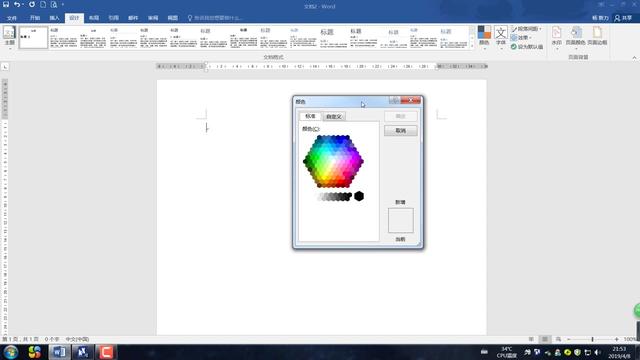
1. 如何将word调成护眼色
所需要工具:2016版Word
在2016版中将word调成护眼色的步骤:
1. 点击菜单栏的视图
2. 点击工具栏的护眼模式即可(开启护眼模式,可以缓解眼疲劳)
2. 怎么把office2016 里头的word设置成护眼色
1)右击桌面,在弹出的快捷菜单中选择个性化。
2)点击个性化窗口下方的“窗口颜色”。
3)在随后弹出的窗口颜色和外观对话框中的”项目“里选择”窗口“。
4)选择”窗口“后,在右面的颜色里选择”其他“。
5)在随后弹出的颜色对话框中对”色调“、”饱和度“、”亮度“分别进行修改,调改为——色调:85(原160)、饱和度:123(原0)、亮度:205(原240),后面的红绿蓝不进行修改。调整后点击”添加到自定义颜色“然后点击”确定“。
6)调改完成后,打开Word可以看到显示窗口已经变成了护眼色。
3. 怎么把word页面调成护眼模式
以WPS 2019版为例
1.打开文档,输入大括号后,依次点击“开始”—“中文版式”—“双行合一”
2.在弹出框输入文字内容,点击确定即可实现
4. word 2016 怎样能让旧文档打开时默认显示护眼色
随便打开一个word文档,可以看到背景色为白色,下面我们将白色改成护眼绿。
怎么将word2016的背景色改成护眼绿?
找到设计,再左键单击。
怎么将word2016的背景色改成护眼绿?
找到页面颜色,再左键单击。
怎么将word2016的背景色改成护眼绿?
找到其他颜色,再左键单击。
怎么将word2016的背景色改成护眼绿?
找到自定义,再左键单击。
怎么将word2016的背景色改成护眼绿?
找到颜色模式,选择HSL,然后将色调设为85,饱和度设为123,亮度设为205,然后单击确定,就将白色的背景色改成了护眼绿了。
怎么将word2016的背景色改成护眼绿?
怎么将word2016的背景色改成护眼绿?
注注注注:以上是指针对一篇文档的,如果是整个的word;
使用Windows键+R,再输入regedit,点击确定,打开注册表编辑器,依次打开HKEY_CURRENT_USER\Control Panel\Colors\,在右侧找到Windows,点击修改,修改为204 232 207,点击确定,修改成功后重启电脑。
怎么将word2016的背景色改成护眼绿?
5. 怎么将Word文档打开每次都是护眼模式
以WPS 2019版本为例:
关于WPS设置护眼模式,您可使用WPS参考下述步骤完成操作:
打开文件后,点击【视图-护眼模式】
或打开文件点击右下角的【护眼模式】
6. win10怎么将word背景设为护眼色
一、首先使用 Win + R 组合快捷键,打开“运行”,然后键入打开注册表命令「regedit」,按回车键确认打开,如图所示。
二、打开Win10注册表之后,依次在左侧树状菜单中展开:HKEY_CURRENT_USER\Control Panel\Colors,然后再右侧找到「Windows」值,并双击打开,如图所示。 三、双击Windows,打开编辑字符串窗口,将的255 255 255(默认是白色背景)三组颜色数值改成202 234 206(淡绿色),完成后,点击下方的“确定”保存,如图所示。
四、继续找到注册表的路径:[HKEY_LOCAL_MACHINE\SOFTWARE\Microsoft\Windows\CurrentVersion\Themes\DefaultColors\Standard],如下图所示。 同样再在右侧找到「Windows」双击打开,将默认的数据值 ffffff 改成 caeace 完成后,点击下方的确定保存,如下图所示。
完成以上四步操作后,需要重启电脑生效,效果图如下。 重启电脑之后,在Win10电脑中打开记事本、写字板、Word、Office等办公软件的时候,其背景色就会由原来的白色变为淡绿色,这样可以更好的护眼,长时间盯着文字也不会那么容易疲劳了。
这对于需要长时间盯着电脑办公的朋友来说,对眼睛有e799bee5baa6e59b9ee7ad9431333365633935好处。
