
 铖是Superman的铖
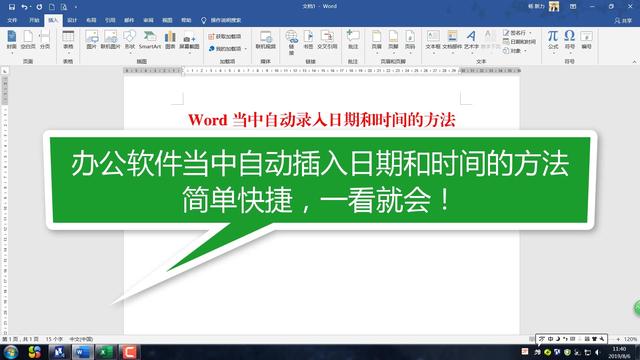
1. word表格中如何添加能随系统日期、时间变化的日期、时间
设置方法:
1、将光标定位在需要插入日期和时间的单元格中;
2、单击插入----日期和时间按钮;
3、弹出日期和时间对话框,选择一种所需要的格式,选中自动更新复选框即可,如图所示。
2. Word中怎样快速输入日期与时间
1、首先将电脑上的word文档打开。
2、打开文档之后,在菜单栏里面找到插入选项,点击进入。
3、在插入的目录下面找到日期和时间选项,点击它。
4、此时就会弹出日期和时间的窗口,在下面选中一种时间格式。
5、点击确定就可以出现当前的时间了。
3. 在word中如何输入时间
Word就我为们准备了快捷键:在Word文档中,按下“Shift+Alt+D”组合键,就可以输入系统日期,按下“Shift+Alt+T”组合键,就可以输入系统时间。
而且这样输入的日期和时间,可以随着系统日期和时间的改变而改变!如果系统日期和时间发生了变化,先前输入的日期和时间没有改变,只要选中日期和时间后按下F9键刷新一下就可以了。注意:①如果文档录入完成后,不希望其中某些日期和时间随系统的改变而改变,请选中相应的日期和时间,按下“Ctrl+Shift+F9”组合键切断域的链接就行了。
②系统日期一定要调整准确。祝你成功。
4. 如何在文档插入当前日期和时间
方法1:使用“插入”选项卡中的“日期和时间”功能插入当前系统日期。在“插入”选项卡的“文本”选项组中单击【日期和时间】按钮,打开“日期和时间”对话框,在“可用格式”列表框中选择用户想要的格式,如图1所示。如果用户希望每次打开Word时都自动更新时间,可同时选中“自动更新”复选框。
日期格式设置完成以后,单击【确定】按钮,此时当前系统日期已经插入到文档中,如图2所示。
方法2:使用快捷键插入可更新的日期信息。将光标定位至待插入日期的位置,然后按【Alt】+【Shift】+【D】组合键,此时当前系统日期即可插入到指定位置,如图3所示。该日期还可以动态更新,选中插入的日期,然后按【F9】键即可完成更新操作。如果用户希望将时间信息插入到文档中,则可以直接按【Alt】+【Shift】+【T】组合键,此时文档中就会显示当前的系统时间。借助快捷键完全消除了手动操作的繁琐,同时也避免了潜在的错误。
