
 冷艳的熊猫
冷艳的熊猫
1. 怎样去掉word文档中自动编号
word取消自动编号方法
第一种取消word自动编号的方法很简单,在word自动编号的同时,就会出现一个闪电的图标提示,点击后就可以看到撤销自动编号的选项,点击就可以撤销了。
第一种之所以会出现我们不喜欢的自动编号,真正的愿意还是在于我们自己,是我们格式没弄好,如果是下一句的话,你不要按Enter,应该按Enter+Shift这样就不会出现自动编号了,而且排版也好看了,如图。
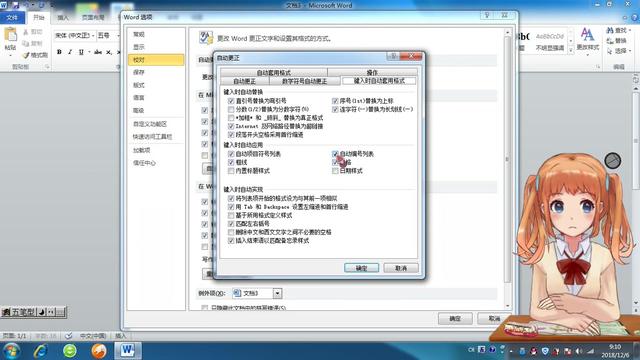
第二种取消自动编号方法是在word自动更正选项中设置。如图,自动更正设置在菜单工具下展开就可以看到。点击就可以打开了。
然后选择键入时自动套用格式标签,将自动项目符号列表和自动编号列表前的勾选去除,然后确定保存就可以了。
word取消自动编号的方法当然还有一些是我不知道的,如果你知道的话可以在评论留言中补充完善,与大家分享,谢谢。
2. 怎么修改题注编号
使用以下步骤在字段中插入重新启动:
题注编号的第一个标题显示您插入点的位置。
在插入菜单中,单击标题。单击确定。标题将插入到文档 。
重复此过程,根据所需的字幕多次。
将插入点放在文档中题注编号,必须重新启动您希望的位置。
选择该标题中的编号。在插入菜单上选择域。
在字段名称列中,选择"序列"
在域代码框中,键入"SEQ,"之后的图
单击选项按钮。选择域专用开关选项卡选择 \r 交换机,然后单击添加到域。键入题注编号 \r。 单击确定后重新启动所需的数量,然后再次单击确定。
在文件菜单上,单击打印预览。然后,从打印预览屏幕中选择关闭。这将刷新您的文档,并更新所有在文档中的标题字段。现在新的图编号的标签图和随后的图将从此处按顺序标记。
3. 如何修改word2010中的题注的自动编号
你需要使用多级编号才可以,其他的编号不行的,多级编号设置如图,光标放到标题处,点击多级编号按钮不是前面的“编号”按钮,然后选择一个合适的多级编号样式,或者自定义也可以,然后再按照你的方法设置时就不会出现你的问题了。
转载请注明出处51数据库 » 取消word题注编号
