
 正在加班中
正在加班中
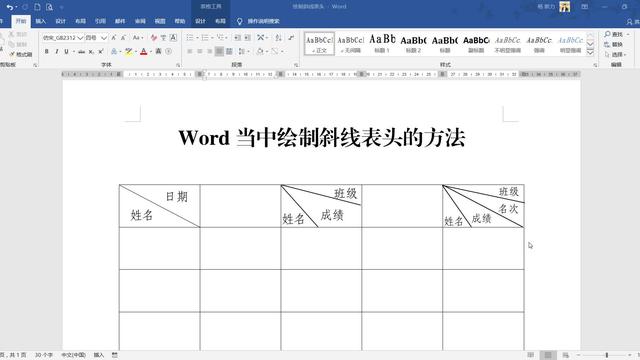
1. 如何在word中画斜线
在Word中绘制表格斜线的方法一般有三种:
1.单击表格任意处——〔表格〕——〔绘制斜线表头〕,从中选择一种样式并输入行列名称。这种方式只能对表格第一个格进行设置。需要注意的是,此法虽然可设置项目多,操作简单,但此表头不能随着表格大小的改变而改变,且输入错误后要用“撤消”会很麻烦,建议使用“绘图”工具栏的“选择对象”工具,框选全部表头再一次性删除。
2.选中要画斜线的单元格——右击——〔边框和底纹〕——在右边预览框下面找到斜线按钮单击。
3.〔表格〕——〔绘制表格〕——光标变成铅笔状,拖动绘制想要的斜线。
后面两种其实性质是一样的,只是生成方式不一样。斜线会随着表格大小的改变自动改变,但一个单元格中所绘制的斜线最多只能有两条(对角交叉),至于用“绘图”工具栏的画直线工具,操作与第3种一样,不累述。
2. 在word中如何画斜线
你好,你说的斜线是表头的斜线吧?如果是的话,方法如下:
在Word中,有时需要制作有斜线的表格。Word 2003中,提供了绘制斜线表格的功能,操作起来很方便。
一、在Word中插入表格后,选择需要绘制斜线的单元格。
二、依次点击菜单栏“表格-->;绘制斜线表头”。
三、在打开的“插入斜线表头”对话框中,可以看到表头样式下拉列表框、预览框、行标题、列标题文本框。
四、在表头样式列表框中选择斜线样式,例如样式三。在预览框中可以看到斜线样式效果,右边的会有两个行标题和一个列标题文本框。
五、在行、列标题文本框中中依次输入标题内容,如:型号、名称及序号,还可以调整字体大小。
六、设置完成,点击“确定”按钮,斜线表设置好了。
如果你只是单纯纯的想画一根斜线,可以直接用绘图工具画一根。
3. 如何在word表格中画斜线表头
在word表格中画斜线表头可以通过绘制表格功能实现。
1.打开word文档,然后点击“插入”选项卡,之后点击“表格”,再将鼠标箭头移动到“插入表格”下面的小方框中,点击鼠标左键即可插入表格。
2.将鼠标箭头移动到表格的内框线中,当鼠标箭头呈上下拖动的形状是点击鼠标左键拖动边框线即可加宽单元格行高。
3.点击“表格”然后点击“绘制表格”。
4.当鼠标箭头呈笔状时点击单元左上角然后移动到单元右下角即可设置单元格斜线表头,之后点击单元格再适当的输入一两个空格之后输入文字随后按回车键再输入文字即可。
4. 怎样在word表格中画斜线
斜表头的做法:方法一:做法;1、选中单元格,点格式,单元格,边框,先选中细实线型(见图二),再点斜线(见图三),再选中稍粗点的实线(见图四),再点外边框的图标(见图五),这样边框就画成了;2、再选中该单元格,点格式,对齐,水平对齐选中常规或靠左;垂直对齐,选中分散对齐(上下位置不紧张时,选居中更好);3、输入班级,按ALT+回车;再输入姓名;4、分别在姓名和班级前面加空格,使字放在适当位置。
方法二: 图一做法:1、选中单元格,点格式,单元格,边框,先选中细实线型(见图二),再点斜线(见图三),再选中稍粗点的实线(见图四),再点外边框的图标(见图五),这样边框就画成了;2、再选中该单元格,点格式,对齐,水平对齐及垂直对齐均选中分散对齐(上下位置不紧张时,选居中更好);3、输入“姓名班级”,把字号选为18号;4、选中“姓名”,右键,设置单元格格式,选中下标;选中“班级”,右健,设置单元格格式,选中上标;方法三:做法:1、选中单元格,点常用工具栏中的边框工具(见图七)而加上外框;2、点视图/工具栏/绘图,点一下绘图工具栏中的直线工具(见图八,点击后光标会变成细十字形)后再在单元格里用带十字的光标画第一条斜线,然后再点一次直线工具,再画第二条斜线;直线的长短或位置不合要求,可单击该线段,按住左键即可拖动线段移动位置,再把光标放到两端的园圈上按住左键拖动即可调整线段长度和方向;3、选中单元格,点格式/单元格/对齐,水平对齐和垂直对齐都选为两端对齐;4、在单元格里输入“学科级别年份”,把光标放到“学科”字后面,按ALT+ENTER,再把光标放到“级”字后面,按ALT+ENTER,再把光标放到“别”字后面,按ALT+ENTER;5、在“学科”前面、“别”前面和“年份”后面加空格,把学科、级别和年份调整到适当的位置;6、调整单元格的高和宽及斜线的位置,使表头更好看些。方法四:做法:1、选中单元格,点常用工具栏中的边框工具(见图十)而加上外框;2、点视图/工具栏/绘图,点一下绘图工具栏中的直线工具(见图十一,点击后光标会变成细十字形)后再在单元格里用带十字的光标画第一条斜线,然后再点一次直线工具,再画第二条斜线;3、点视图/工具栏/绘图工具栏中的“文本框”(横排的)工具(见图十二),在任意单元格中画一文本框,右键其虚线边框中的小园圈,在右键菜单中点“设置文本框格式”,出现下列窗口(见图十四),点其中的“颜色与线条”选项卡,在“填充”和“线条”的颜色中,均选中无色,确定。
并在其中输入“学科”:4、移动光标到虚线边框上,使光标变成十字四箭头形状,点右键,点复制,再到别的地方粘贴三个这样的文本框;分别在那三个文本框里面输入“级”、“别”和“年份”;把光标移到虚线边框右下角的园圈中,此时光标变成左高右低的斜的双向箭头,按住左键将边框缩到最小(见图十三);5、移动光标到虚线边框上,使光标变成十字四箭头形状,按住左键把它们拖到适当的位置;6、直线的长短或位置不合要求,可单击该线段,按住左键即可拖动线段移动位置,再把光标放到两端的园圈上按住左键拖动即可调整线段长度和方向;7、要删除斜线和文本框,可以右键点直线两端或文本框边上的小园圈,再点剪切就可以了。方法五:做法:1、打开WORD空文档,点表格/插入/表格,选择一行一列,大致调整方格大小约为宽3厘米,高2厘米(太小了,下一步不好调整文字);2、点表格/绘制斜线表头,打开“插入斜线表头对话框(如图十六),选择样式二,选择字号:小四号;行标题:输入“学科”,数据标题:输入“级别”,列标题:输入“年份”,确定(提示单元格太小,不管它仍点“确定”;图十九3、任点一个字,边框上会出现如图十七的小园圈,右键小园圈,点组合/取消组合;4、点“级”字,把光标移到梳状边框上(别指向小园圈,如图十七),让光标变成十字四箭头,按住左键,再按住SHIFT,拖动“级”字到虚线框(开始拖动边框时便会出现一个如图十八中的细虚线框,这个虚线框便是松开左键后字符的位置)与表头线框的左上两边重合,松开左键,再松开SHIFT;(按住SHIFT的作用是使图形移动更精确一些)5、拖动“别”字,让其虚线框左边与“级”字相差差个字宽,虚线框的上边与“级”字的一半高度平齐;6、拖动“学”与“别”字相隔一个字宽,高与级同高;把“科”拖到与“科”平齐;7、拖动“年”左边与“级”平齐,上下与“别”相隔一个字高;把“份”拖到与“年”平齐;8、把表头右边线拖到“科”的右边,把表头下边线拖到“年”的下边;9、点任一斜线,把光标放到它左端的园圈上,让光标成双向箭头形,按住左键,再按住ALT,调整斜线的两个端点到适当位置。
10、根据初步做好的表头的形状再作些调整,让其高宽和形状更合适一些。11、把WORD中做好的斜线表头截图(注意要把边框线包含在截图中),复制到此文件中(图十九),点击它,按住其边上的园圈拖动边线到刚好和单元格的边框线重合(见图十九);12、如果我们。
5. word斜线怎么画
原发布者:smile丫头1314
方法一:做法;1、选中单元格,点格式,单元格,边框,先选中细实线型(见图二),再点斜线(见图三),再选中稍粗点的实线(见图四),再点外边框的图标(见图五),这样边框就画成了;2、再选中该单元格,点格式,对齐,水平对齐选中常规或靠左;垂直对齐,选中分散对齐(上下位置不紧张时,选居中更好);3、输入班级,按ALT+回车;再输入姓名;4、分别在姓名和班级前面加空格,使字放在适当位置。方法二: 图一做法:1、选中单元格,点格式,单元格,边框,先选中细实线型(见图二),再点斜线(见图三),再选中稍粗点的实线(见图四),再点外边框的图标(见图五),这样边框就画成了;2、再选中该单元格,点格式,对齐,水平对齐及垂直对齐均选中分散对齐(上下位置不紧张时,选居中更好);3、输入“姓名班级”,把字号选为18号;4、选中“姓名”,右键,设置单元格格式,选中下标;选中“班级”,右健,设置单元格格式,选中上标;方法三:做法:1、选中单元格,点常用工具栏中的边框工具(见图七)而加上外框;2、点视图/工具栏/绘图,点一下绘图工具栏中的直线工具(见图八,点击后光标会变成细十字形)后再在单元格里用带十字的光标画第一条斜线,然后再点一次直线工具,再画第二条斜线;直线的长短或位置不合要求,可单击该线段,按住左键即可拖动线段移动位置,再把光标放到两端的园圈上按住左键拖动即可调整线段长度和方向;3、选中单元格,点格式/单元格/对齐,水平对齐和垂直对齐
转载请注明出处51数据库 » word怎么在方框里画斜线
