
 那晚越女说我?
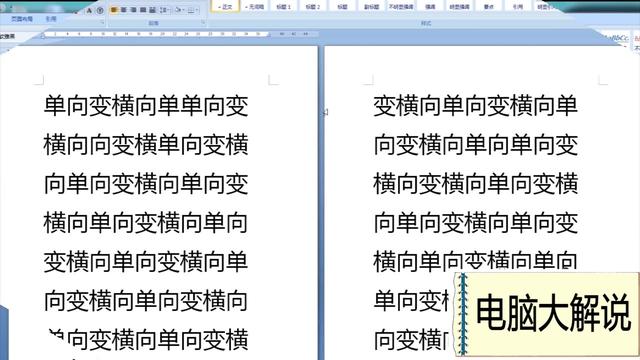
1. 怎样在Word中只改变当前页纸张方向为横向
前后加分节符,就可以单独设置一页的纸张方向,具体操作步骤如下:
所需材料:Word。
一、如要把第二页设置为横向,这时把光标定位至第一页尾部,插入一个“下一页”的分节符。
二、再把光标定位至第二页的中下位置,插入一个“下一页”分节符(横向纸张容量比较少,所以需要不能在第二页尾部加分节符,不然设置横向纸张后,会把第二页截为两页横向的页)。
三、最后把光标定位至第二页,改变纸张方向为“横向”(如下图,这里能看到第一页和第二页的下一页分节符)。
四、这时就可以把第二页设置为单独的横向纸张。
2. 怎么在word中设置下一页纸张横向
参照下面的方法进行,在Word中,比如所有页均为纵向,假设要把第三页设置成横向:
1、将光标定位在第三页首行前面,页面布局——“页面设置”右下角功能扩展箭头——纸张方向:横向,应用于:插入点之后——确定,这时插入点后的所有页面都变成横向了。
2、按上面方法再把第四页后面的页面重新设置成纵向即可。(将光标定位在第四页首行前面,页面布局——“页面设置”右下角功能扩展箭头——纸张方向:纵向,应用于:插入点之后——确定。)
3. 怎么把word一页变成横向
在Word中,默认为一节,每节的页面格式是相同的,若想在一个Word文档中,某一页设置为横向,必须插入分节符,使文档分成两节,这样就可以单独设置纸张方向了。
操作步骤:
1、将光标放在需要设置为横向页的首部,单击页面布---->;分隔符---->;分节符---->;下一节,如图所示;
2、将光标放在该页的首部,重复上面的操作,使该页成为单独的一节;
3、单击页面方向----纸张方向----横向即可,如图所示。
4. 怎样将WORD里抽某一页纸张设成横向的
1、以Word2010版本为例,如图首先把鼠标放在第七页的末尾,然后点击页面上方的“页面布局”;
2
2、在页面布局菜单栏下,找到页面设置,点击右边的倒三角图标;
3、在弹出的设置框里,纸张方向点击“横向”,下面的应用于选择“插入点之后”,然后点击下面的确定;
4、就可以看到第八页的纸张是横向的了;
5、但第八页之后的纸张也是横向的,这时再进行一下设置,把鼠标放在第八页的末尾,再次点击上面页面设置右边的倒三角图标;
6、在弹出的设置框里,纸张方向点击“纵向”,下面的应用于也是选择“插入点之后”,然后点击下面的确定;
7、就可以看到第九页的纸张是纵向的了,此时这个Word文档除了第八页是横向的,其余页都是纵向的。
5. 怎么把word中的一页变成横向
把word中的一页变成横向的方法:
1. 先点击菜单栏里面插入然后点击工具栏的空白页
2. 然后去选择横向或者是纵向即可
第二种方法:
1. 点击菜单栏里面的页面布局然后选择工具栏上的分隔符
2. 然后选择下一页分节符
3. 然后在工具栏点击纸张方向然后选择是横向还是纵向即可
6. word怎么设置纵向一张横向一张
1、首先打开对应需要设置的Word文档,如图
2、发现两页都是纵向的文档,如果要将第二页设置为横向的话按下面方法设置。
3、鼠标定位到第一页最下面一行,然后点击页面布局-分隔符-下一页,如图
4、然后双击下一页,发现文档已经多了一页(如果这个时候没有多就点击多一次分隔符-下一页就可以了),如图
5、然后将鼠标放到第三页文档那里,点击页面布局-纸张方向-横向,如图第三页就变为横向。
6、然后将鼠标定位到第二页那里按delete键,删除第二页,
7、就发现完成设置了,第一页为纵向,第二页为横向,如图
转载请注明出处51数据库 » 如何将word纸张横向
