
 淫雨霏霏1
淫雨霏霏1
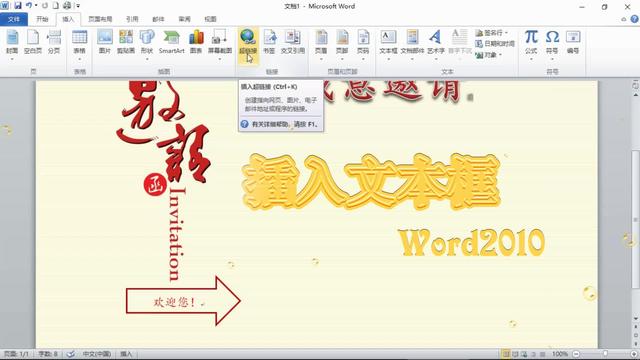
1. 2010word文本框要设置为指定大小的文档怎么设置
用户可以在Word2010文档中设置文本框的大小,使其符合用户的实际需要。
用户既可以在“布局”对话框中设置文本框大小,也可以在“绘图工具/格式”功能区中设置文本框大小。 步骤/方法 1.在Word2010文档窗口中插入文本框或绘制文本框后,会自动打开“格式”功能区。
在“大小”分组中可以设置文本框的高度和宽度 设置文本框高度和宽度 2.用户也可以在“布局”对话框中设置文本框的大小,操作步骤如下所述: 第1步,在Word2010文档窗口中插入文本框或绘制文本框后,右键单击文本框的边框,在打开的快捷菜单中选择“选择其他布局选项”命令, 选择“设置文本框格式”命令 第2步,打开“布局”对话框,切换到“大小”选项卡。在“高度”和“宽度”绝对值编辑框中分别输入具体数值,以设置文本框的大小,最后单击“确定”按钮,“布局”对话框。
2. 在word中如何设定文本框的大小,
在word中设定文本框表格的大小的具体步骤如下:
1、首先我们打开需要编辑的word文档,选中要编辑的文本框。
2、然后我们右键单击文本框,点击打开“表格属性”。
3、然后我们在弹出来的窗口选择“制定宽度”即可调整。
3. Word2010文档中的书签怎么用
第1步,打开添加了书签的Word2010文档窗口,切换到“插入”功能区。在“链接”分组中单击“书签”按钮,如图1所示。
电脑教程
图1 单击“书签”按钮第2步,打开“书签”对话框,在书签列表中选中合适的书签,并单击“定位”按钮,如图2所示。
图2 单击“定位”按钮返回Word2010文档窗口,书签指向的文字将反色显示。
4. word2010 自定义快捷键
我也是在网上找的,自己试了一下,好使。
1. 视图==>; 工具栏==>;自定义: 打开“自定义”对话框; 2. 单击下面的“键盘”按钮:打开“自定义键盘”对话框; 3. 从“类别”列表框中选“格式”,命令”列表框中选“color:”; 4.在颜色一栏选定你要的颜色,如你所要的蓝色 5. 然后单击“请按快捷键”下面的文字框, 再按你想设置的快捷键,例如“ctrl+1”键(其他的只要不和现有快捷键冲突的就行),再单击“指定”按钮;
在文章中选定要变成蓝色的字段,按“ctrl+1”就行了。
转载请注明出处51数据库 » word2010文本框钉定
