
 任七控
任七控
1. 如何能够让Word文档自动滚动和翻页呢
1. 那么怎么来设置自动翻页呢?首先打开Word文档,在菜单栏上找到工具选项,在弹出 的下拉菜单栏中选择宏命名,宏命令还有子菜单,继续选择宏命令
2. 点击宏命令之后弹出宏对话框(当然你也可以使用快捷方式【Alt】+【F8】)
3. 在“宏的位置(A)”栏点击下拉选择“word命令”
4. 然后再命令中我们找到“AutoScroll”命令,点击运行即可。要停止自动翻页只要随便按下键盘或鼠标即可
5. 当然,这样是不是有点繁琐,每次使用都要去找“AutoScroll”命令,就不能直接点击使用么?当然可以,我们可以为它设置快捷图标,这样我们要阅读的时候就可以直接点击图标来实现自动翻页了,那么我们怎么来实现它呢?
6. 这里只要把“AutoScroll”命令调出来即可,操作方法是在菜单栏上找到工具选项,在弹出 的下拉菜单栏中选择自定义命名
7. 在弹出的对话框中我们找到“命令”选项卡
8. 在类别下我们选择”所有命令”,在右边的命令栏中找到“AutoScroll”命令,直接拖动命令至快捷图标处。
9. 这样下次阅读文档的时候就可以直接点击快捷方式来实现自动翻页功能了,是不是很方便了。
2. word文档中向下翻页的快捷键是什么
word有以下快捷键向下翻页快捷键为Ctrl+G,然后可以直接输页号,或者上翻页为Alt+S,下翻页为Alt+T。
page down(Pg Dn键) [F1]键: 帮助 [F2]键: 移动文字或图形,按回车键确认 [F4]键: 重复上一次的操作 [F5]键: 编辑时的定位 [F6]键: 在文档和任务窗格或其他Word窗格之间切换 [F8]键: 打开Word的选择模式 [F12]键: 打开“另存为”对话框Shift组合键:[shift+F2]: 复制文本 [shift+F3]: 改变字母大小写 [shift+F4]: 重复查找或定位 [shift+F12]: 选择“文件”菜单中的“保存”菜单项 [shift+F5]: 跳转文档中上一次编辑位置 [shift+←]: 选中光标左侧一个字符 [shift+→]: 选中光标右侧一个字符 [shift+↑]: 选中光标当前位置至上一行之间的内容 [shift+↓]: 选中光标当前位置至下一行之间的内容 [shift+Ena]: 选中光标所在处至行尾 [shift+Home]: 选中光标所在处至行首 [shift+pageup]: 选中光标当前位置至上一屏之间的一行内容 [Shift+Pagedown]:选中光标当前位置至下一屏之间的一行内容Ctrl组合键:[ctri+F2]: 打印预览 [ctri+F4]: 关闭窗口 [ctri+F6]: 在打开的文档之间切换 [ctri+F12]: 打开“打开”对话框 [ctri+1]: 单倍行距 [ctri+2]: 双倍行距 [ctri+5]: 1.5倍行距 [ctri+O]: 段前添加一行间距 [ctri+A]: 全选 [ctri+B]: 字符变为粗体 [ctri+C]: 复制 [ctri+shift+D]: 分散对齐 [ctri+E]: 段落居中 [ctri+F]: 查找 [ctri+G]: 定位 [ctri+H]: 替换 [ctri+I]: 字符变为斜体 [ctri+J]: 两端对齐 [ctri+K]: 超级连接 [ctri+L]: 左对齐 [ctri+N]: 新建文档 [ctri+M]: 左侧段落缩进 [ctri+O]: 打开文档 [ctri+P]: 打印 [ctri+Q]: 插入点所在行向左移动一个字符 [ctri+Q]: 取消段落格式 [ctri+R]: 右对齐 [ctri+S]: 保存 [ctri+T]: 创建悬挂缩进 [ctri+U]: 为字符添加下划线 [ctri+V]: 粘贴 [ctri+W]: 是否保存 [ctri+X]: 剪贴[ctri+Shift+Z]: 格式清除 [ctri+ shift]: 输入法转换 [ctri+F8]: 打开“宏”的对话框 [ctri+空格]: 中、西文转换 [ctri+Enter]: 插入分页符 [ctri+ shift+M]: 取消左侧段落缩进 [ctri+ shift+F12]: 选择“文件”菜单中的“打印”菜单项 [ctri+ shift+F]: 改变字体 [ctri+ shift+P]: 改变字号 [ctri+ shift+>]: 增大字号 [ctri+ shift<]: 减小字号="" [ctri+="" shift+]]:="" 逐磅增大字号="" [ctri+="" shift+[]:="" 逐磅减小字号="" [ctri+="" shift+c]:="" 复制格式="" [ctri+="" shift+v]:="" 粘贴格式="" [ctri+="" shift+t]:="" 减小悬挂缩进量="" [ctri+="" enter]:="" 插入分页符="" [ctri+home]:="" 插入点移到文档首部="" [ctri+end]:="" 插入点移到文档尾部="" [ctri+="" shift+←]:="" 将光标移到单词开始处="" [ctri+="" shift+→]:="" 将光标移到单词结尾处="" [ctri+="" shift+↑]:="" 将光标移到段首="" [ctri+="" shift+↓]:="" 将光标移到段尾="" [ctri+="" shift+home]:="" 将光标移到文档开始处="" [ctri+="" shift+ena]:="" 将光标移到文档结尾处="" [ctri+pgvp]:="" 将插入点移至上一页窗口顶部="" [ctri+pgdw]:="" 将插入点移至下一页窗口顶部="" [shift+home]:="" 插入点到行首="" [shift+ena]:="" 插入点到行尾="" [shift+空格]:="" 半角/全角切换="" [ctri+左键]:="" 选中一段文字ait组合键:[ait+左键]:="" 选中一块文字="" [ait+ctri+="" shift+pagedown]:="" 将光标移到窗口结尾="" [ait+ctri+c]:="" 插入版权符号="" [ait+ctri+r]:="" 插入注册商标符号="" [ait+ctri+t]:="" 插入商标符号="" [ait+ctri+.]:="" 插入省略号="" [ait+tab]:="" 切换任务、窗口="" [ait+f4]:="" 关闭程序="" [ait+空格]:="" 下拉word控制菜单="" [ait+prntscreen]:="">
按住[Shift]键,依次选取需要对齐的图形,完成若干图形对齐任务。按住[Shift]键并单击“打印预览”按扭,可快速打印工作表。
按[shift+Enter]组合键,可以在当前幻灯片的后面插入一张新幻灯片。按[Tab]键,选择下一个单元格;按[Shift+ Tab]组合键选择前一个单元格。
按[Shift]键,再按回车键,就会产生一个换行符。如果打开的窗口或窗体角朵,并且把数据库窗口完全挡住了,这时只要按下[F11](也可以按下[Ait+ F11]),数据库窗口将被前置。
按[Ctri+:]组合键,可以输入当前日期;按[Ctri+ shift+:]组合键,可以输入当前时间。选定大块区域,按[Shift]键后拖动鼠标。
选定矩形区域,,按[Ait]键后拖动鼠标(大纲视图下无效)。
3. Word中怎么样快速翻页
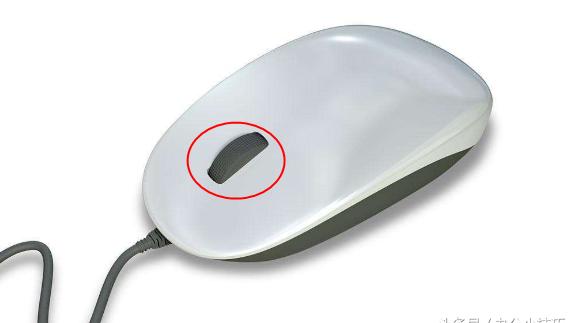
1、鼠标在文档中任意地方点一下,再滚动滚轮就可翻页。
2、按键盘上的翻页键(PgUp和PgDn)可快速翻页,按上下箭头键可慢速翻页。3、鼠标点击(或点住)文档最右边滚动条最下边向下的三角形可向下翻页,点击(或点住)最上边的三角形可向上翻页。
4、更快的就是CTRL+HOME到文首,CTRL+END到文尾。WordMicrosoft Word是微软公司的一个文字处理器应用程序。
它最初是由Richard Brodie为了运行DOS的IBM计算机而在1983年编写的。随后的版本可运行于Apple Macintosh (1984年), SCO UNIX,和Microsoft Windows (1989年),并成为了Microsoft Office的一部分。
4. 请问有没有什么方法可以让word文档自动翻页
Word中有自动翻页功能,可根据需要调整翻页速度,设定该功能后,只需点击一下鼠标,便可对文本自动翻页。
方法是:在菜单栏中选择“工具/自定义”,弹出自定义对话框后,选择“命令”选项,在“类别”栏中选择“所有命令”,然后在“命令”框中用鼠标点击“AutoScroll”,并拖到工具栏上,于是工具栏上就多了一个“自动滚动”按钮。使用它时只需打开一个文本,然后点击“自动滚动”按钮,此时鼠标在文本的右侧滚动条区域会变成一个倒立的黑三角,将黑三角移动到滚动条的上部则文本自动向上滚动,移动到下半部文本则自动向下滚动,放到中部则暂停翻页。
“黑三角”越靠近滚动条的两端,文本滚动的速度越快。另外,在滚动条上有一个随文本一起移动的“方框”,随时告知你文本显示的进度。
点击鼠标左键,便自动返回到编辑状态;再次点击“自动滚动”按钮,则继续浏览文本。
