
 木林森厸
木林森厸
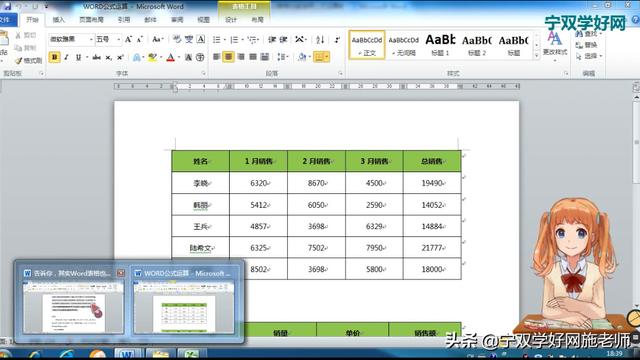
1. word中表格公式是怎么用的
具体如下:
1、打开我们需要处理的word文档。将光标定位在需要输入统计数据的单元格内
2、选择菜单栏的“布局”,选择功能选项的公式按钮。
3、在弹出的对话框里,在公式的编辑框里,输入 =sum(left) 点击确定。
4、定位光标的单元格内,就会有现在的汇总数据。
5、再将光标定位到下一行的总计单元格内,按F4,即可自动计算该行的数据总计值。
6、注意事项
(1)公式栏需要输入=sum(left)意思就是,把左侧的数据进行sum 相加。同理,left 换成right,就是汇总右侧的值
(2)F4在word里面的意思是:“重复执行”。
(3)如果对函数不熟悉,可在excel里面了解。
2. 如何给Word表格插入公式
在金额单元格那里点表格-公式,然后在弹出对话框的公式下面输入=PRODUCT(A2,B2),确定即可。
单元格命名方式与Excel相同,如果结果不正确的话将单元格名称修改为对应单元格,可以在结果上点鼠标右键,然后再点切换域代码,修改完后再点鼠标右键,选择切换域代码,然后再点鼠标右键,选择更新域。
或者点击菜单栏上的 插入-域,在弹出窗口的类别下面选择等式和公式,在域名下面选择= (Formula),然后再点右边的公式,后面的操作方法一样。
注意:
Word里面的公式在单元格数值改变之后结果不会自动更新,需要在结果上面点击鼠标右键,然后选择更新域(可以将文档全选,然后点鼠标右键,再点更新域,这样就可以全部更新)。
如果你的数据多的话,建议在Excel里面把表做好以后直接复制到Word里面,毕竟Word不是专门用来计算的。
3. WORD里面怎么用公式相加呢
一般数据的计算我们都会采用excel表格进行处理,但有时候在一些文稿中需要嵌入一些表格,而且需要计算出表格里的数据的和。下面我们来介绍在WORD里面用公式相加的方法,具体步骤如下:
1、首先我们先在word文稿中绘制一个表格,并且填写相关表格项目。
2、当我们填写完成相关项目后,此时再写入项目的具体数据。
3、当我们把表格内所有的数据,都填写完成后点击布局按钮。
4、点击布局按钮后,我们可以在窗口的右上角,点击公式按钮。
5、将鼠标移动需要计算的行的最后一格,然后点击公式弹出公式的对话框点击确定按钮。
6、表格中其他行的求和数据,也是用同样的方法进行求和计算。
7、当我们把所有的行计算完成后,然后我们再准备计算列的求和。
8、列的求和,也是一样的把鼠标移动列的最后一格。然后点击公式,弹出公式的计算对话框后点击确定按钮。
9、点击确定按钮后,此时我们可以看到列的求和就计算完成了。
4. 如何在word表格中插入计算公式并获得计算结果
在Word200的表格中插入计算公式,能够方便在每个月甚至每天都需要更新或重新填写的表格文件进行计算。
在Word2000的帮助文件中也有相关的说明但是不够详细。下面我就详细的说明一下插入计算公式的方法。
首先当然是建立表格。然后选中需要插入加算公式的表格,然后选择菜单“表格”—“公式”,在“公式”一栏“=”后面填入计算公式。
关键是计算公式的元素选择方法。举例说明:假如我们要在第三行第四列里得出计算第三行第二列和第三列的乘积,那么第三行第二列就是b3,第三列就是c3,公式就是b3*c3,输入完成后点“确定”或回车。
在第三行第四列就会显示计算结果。也就是说列的排序是:a、b、c、d…,行的排序是1、2、3、4…..。
在交错的表格中的计算也是这样;例如:(图片显示不全,可以单击,打开全图) 计算综合单耗年的值,计算方法是用施工总产值除以总计(吨标煤),公式就是=k4/d12。 计算表格位置时,要算最多的行数和最多的列数,不是所在行或列的行数或列数。
5. 如何在word表格中插入计算公式并获得计算结果
在Word200的表格中插入计算公式,能够方便在每个月甚至每天都需要更新或重新填写的表格文件进行计算。在Word2000的帮助文件中也有相关的说明但是不够详细。下面我就详细的说明一下插入计算公式的方法。
首先当然是建立表格。然后选中需要插入加算公式的表格,然后选择菜单“表格”—“公式”,在“公式”一栏“=”后面填入计算公式。关键是计算公式的元素选择方法。举例说明:假如我们要在第三行第四列里得出计算第三行第二列和第三列的乘积,那么第三行第二列就是b3,第三列就是c3,公式就是b3*c3,输入完成后点“确定”或回车。在第三行第四列就会显示计算结果。也就是说列的排序是:a、b、c、d…,行的排序是1、2、3、4…..。在交错的表格中的计算也是这样;例如:(图片显示不全,可以单击,打开全图)
计算综合单耗年的值,计算方法是用施工总产值除以总计(吨标煤),公式就是=k4/d12。 计算表格位置时,要算最多的行数和最多的列数,不是所在行或列的行数或列数。
6. WORD里面怎么用公式相加呢
解答:在WORD中计算行或列中数值的总和方法
1)单击要放置求和结果的单元格。
2)单击“表格”菜单中的“公式”命令。
3)如果选定的单元格位于一列数值的底端,Microsoft Word 将建议采用公式 =SUM(ABOVE) 进行计算。如果该公式正确,请单击“确定”按钮。
如果选定的单元格位于一行数值的右端,Word 将建议采用公式 =SUM(LEFT) 进行计算。如果该公式正确,请单击“确定”按钮。
注意如果单元格中显示的是大括号和代码(例如,{=SUM(LEFT)})而不是实际的求和结果,则表明 Word 正在显示域代码。要显示域代码的计算结果,请按 Shift+F9 组合键。
如果该行或列中含有空单元格,则 Word 将不对这一整行或整列进行累加。要对整行或整列求和,请在每个空单元格中键人零值。
要快速地对一行或一列数值求和,请先单击要放置求和结果的单元格,再单击“表格和边框”工具栏中的“自动求和”按钮Σ。
7. word插入表格后如何在表格里用公式计算
表格——公式,出现公式编辑窗口,默认的公式可能是=SUM(LEFT),也就是计算左边格子中的数值的和,可以自己更改公式如:SUM(ABOVE),SUM(A1,C1),AVERAGE(ABOVE)这是计算上面格子的平均值,其他的公式自己试一试。
如果计算的公式有规律性,如计算每一行的总和,可以用公式计算出第一行的总和,然后把它复制到其他行的总和位置处,然后更新域(可按F9),就是全选按F9更新<;刚才我自己都忘了>;,这样数据多时会比较快。处理数据还是建议在EXCEL中进行。
不知看懂否,希望对你有用。
转载请注明出处51数据库 » word表格加公式吗
