
 Garde丶mafille
word2016怎么从第三页开始设置页码
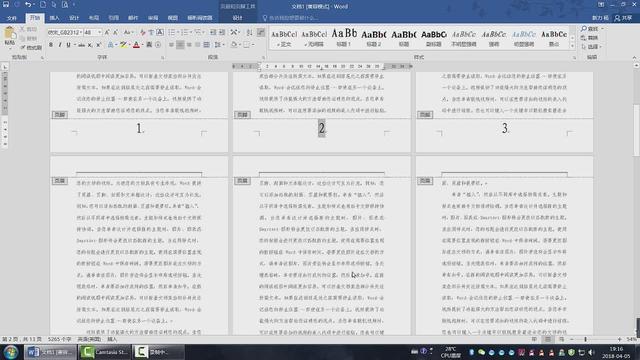
展开全部 在word2016中,插入分节符后再设置页码即可,具体方法如下: 1.在第二页结尾处插入分隔符-下一页,将文档分为两节。
2.在第三页进入页眉页脚编辑状态。
取消“链接到前一条页眉”选项。
3.在第三页插入页码。
4.页脚编辑状态,在页码上右键-设置页码格式,一般选择“起始页码”为1。
扩展资料: Office 2016是微软的一个庞大的办公软件集合,其中包括了Word、Excel、PowerPoint、OneNote、Outlook、Skype、Project、Visio以及Publisher等组件和服务。
Office 2016 For Mac于2015年3月18日发布,Office 2016 For Office 365订阅升级版于2015年8月30日发布,Office 2016 For Windows 零售版、For iOS版均于2015年9月22日正式发布。
在Office 2016中,用户还可以: 1.使用适合你Office 体验的新主题。
“深色”和“深灰色”主题提供让双眼感到更加舒适的高对比度,“彩色”主题提供在各设备间保持一致的现代外观。
2.使用由必应提供支持的Insights 增强阅读体验,该功能可在阅读Office 文件时显示来自网络的相关信息。
3.使用Word docs 实现更多效果:打开并编辑PDF,快速放入并观看联机视频而不离开文档,以及在任意屏幕上使用阅读模式观看而不受干扰。
4.Excel 模板将为你完成大部分设置和设计工作,让你专注于信息。
若要获得更深入的见解,请将信息转换为图表或表格- 只需两步即可实现。
5.使用PowerPoint 中新的对齐、颜色匹配以及其他设计工具创建精美的演示文稿,并在Web 上轻松共享。
6.在OneNote 中绘制、手写、输入、单击或轻扫你的笔记。
可保存、搜索多媒体笔记,并将其同步到其他设备的OneNote 应用中。
Word中删除页码的方法: 保留第四页以后的页码,双击前三页任意页码,点击“页码”——“删除页码”,这样前三页的页码就被删除了,页码从第四页开始。
...
怎么在word2016中自动生成目录
1、首先我们打开一份待制作目录的文档,然后如下图红色框选中处所示,我们用鼠标依次选中所有一级标题(等级最高,其下有二级、三级等标题),然后点击文档页面右上方“标题1”选项。
2、一级标题标记处理完成后,我们开始标记二级标题(隶属于一级标题如1.1)。
操作同上:先用鼠标选中二级标题,然后单击页面右上方“标题2”选项如下图红色框选中位置所示,就像这样从前到后选中所有二级标题。
3、所有二级标题处理完后,我们就开始标记三级标题(隶属于二级标题如1.1.1).操作同上:先用鼠标选中三级标题,然后单击页面右上方“标题3”选项如下图红色框选中位置所示,就像这样从前到后选中所有三级标题。
如有四级级以后标题以此类推。
4、所有标题都处理完后,word就已经把整篇文章的目录制作好了,剩下的就只需要我们去把制作好的目录找出路放在文档里。
此时我们需要在文档界面上找到“引用”选项,如下图红色框选中位置。
5、点击进入“引用”界面后,我们要在该界面上找到“目录”选项在该界面的左上角如下图红色框选中处,此时我们需要单击“目录”选项。
6、单击“目录”命令后,我们可以看见“目录”选项下方出现选择目录种类下拉列表,此时我们要选择“自动目录1”如下图红色框选中位置。
此时要注意在单击“自动目录1”前要先将鼠标光标置于要插入目录的页面及此时鼠标光标在哪生成的目录就会在哪。
7、完成上述所有操作后,自动生成目录的工作就算完成了,生成目录的效果让我们一起看下图。
自动生成的目录还有一个优点就是:当文档内容或顺序变化后,我们点击目录上方的“更新目录”即可重新匹配。
8、要是插入的目录不在文档的首页即在目录前还有其他内容时,我们需要先从任意页(这里不为第一页)插入页码后再进行上述操作生成目录。
word2016如何编辑页码
首先打开Word2016,并新建一个文档,或者打开你需要编辑的文档。
鼠标单击“插入”菜单。
鼠标单击“页码”,在弹出的二级菜单中选择你所要插入页码的位置,可以根据自己的需要进行选择,我这里演示一下在页面底端插入页码如何操作。
将鼠标移动到“页面底端”在弹出的框中选择你所需要的样式。
这时候就插入了页码。
如果对页码的样式不满意,可以单击“设置页码格式”。
在弹出的“页码格式”对话框中,对页码的格式进行设置。
word2016自动生成的目录,二级标题和一级标题右边的页码没有对齐...
在引用里面选择目录,把设置弄好之后,自动编制目录。
提示:要想有好看的目录,那么提前把文件中各段的格式设置好是前提。
步骤一、自动生成目录准备:大概索引1、要想让word自动生成目录,就得先建立系统能认识的大纲索引,这是自动生成目录的前提。
选中你的标题。
2、在开始选项卡——格式里选中——选中自己喜欢的目录格式结构。
3、选择之后,就会建立大纲索引,同时,也会具有word默认的标题格式。
4、同理,我们逐级建立标题2、标题3等目录结构索引。
5、同理,我们把整个文档中的所有标题都建立起大纲索引。
步骤二、自动生成目录及更新目录1、前提准备已做好,接下来我们就开始生成目录。
首先,把光标定位到目录存放的位置,然后,点击选项卡的引用——目录——自动目录1或2。
2、就会自动生成目录了。
3、如果你多文章进行了更新,或者目录结构进行了调整,那么就需要对目录进行更新域,点击目录,右键下拉菜单——更新域。
4、建议选择更新整个目录,这样就不会漏掉,点击确定,更新即可。
自定义目录格式调整如果,你对系统的默认目录格式不满意,需要自定义,也是可以的。
点击引用——目录——插入目录。
有很多目录格式的选项可以设置,如要不要显示页面,页面是否右对齐,显示制表符,显示几个级别等。
同时还可以设置目录的字体大小与格式,如图,点击修改——选择要修改的目录——点击修改——就看到相关的字体、间距等相关格式的调整,自定义修改之后,确定即可。
当你进行所以的自定义设定之后,点击确定,就会在刚刚目录的地方出现替换的提示框,点击是就可以了。
word2016 如何从正文添加第一页页码。
页码可以在插入命令里边添加,不包含目录,就看目录占了多少页,然后从目录的下一页开始设计计算页数。
word2016中,在指定页加入页码,格式为【第x页 共y页】,如何自动...
在编辑文档的时候,目录有时是必不可少的一项,但在实际情况当中,很多使用者不知道怎样使用word中的目录自动生成的功能,而是自己在首页手动编制,结果常常因为后面格式或者字体的调整,使得目录与正文出现差距。
因此用下面的方法能简单的生动生成,以后编排目录不再繁琐。
现在大家看这个没有太多格式的文档,假设它就是你的论文。
在Word 2007中目录可以自动生成,目录来自于文档的结构。
我们的文档还没有结构,我们先来编排一下结构。
有两种方法:方法一:1、点右下方的大纲视图按钮,切换到大纲视图。
2、光标停在某个第一级标题上,左上角的下拉框拉开,选1级。
同样,光标停在某个第二级标题上,下拉框中选2级。
这样,把整个文档的结构给标注出来。
3、也可以用左右的箭头控制标题的级别。
方法二:1、我们在常规视图中,点开开始选项卡上的,样式区域右下角的小按钮。
2、这时候会打开样式框。
3、把光标停在第一级标题上,然后在样式中选标题1。
(这里的目的是给第一级标题添加对应的格式,与此同时标题的级别、层次结构也就加进去了。
)4、我们切换到大纲视图看,发现效果和“方法一”是一样的。
提示:你会发现样式中最多只有标题1、标题2 …… 你可以按选项 ->选所有样式 ->按确定。
我们现在开始插入目录:1、把光标移动到要插入目录的位置,点开引用选项卡,点开左侧目录。
选一款自动目录。
或者,如果需要对目录的格式什么的需要加加工,可以点插入目录。
2、这里有些选项可以供选择。
(主要的就三个:格式里面有多种格式供您选择,像一套套的模板,使用方便。
目录标题和页码间的那条线可以用制表符前导符设置。
显示级别一般不需要更改,精确到三层足够了。
)3、完成后按确定。
4、问题是你的论文以后会更改,标题、页码都会变动,正文里的变动不会马上反映在目录里。
等全部变动弄好了,更新一下:引用 ->更新目录 ->更新整个目录 ->确定。
转载请注明出处51数据库 » word2016怎么生成页码
