
 别怕_我_伤心
安装好推广软件然后封装系统,再用那个封装后的系统安装别的电脑系...
我们管这个叫 封装http://bbs.itiankong.com/thread-254074-1-1.html不是1 2 下设置就可以的。
涉及到技术面也比较多。
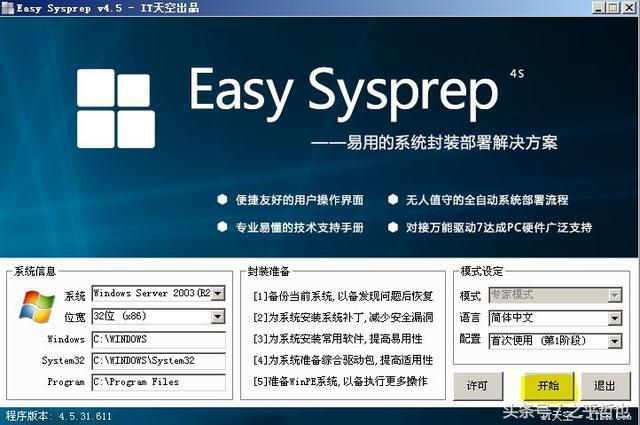
楼主到我发的网站先大概了解到,帖子楼下有教程!涉及到的软件包括但不限于 VMwareplayer(虚拟机),Ghost ,Easy Sysprep(封装软件) ,PE,Easy_Driver等等
系统封装工具都有什么,我要每个软件的名字,比如自解压,驱动包都...
给你提供一套:“草蜢一键系统封装工具”,配合“天空论坛驱动包“,就能够封装一个好用的系统(其它都不需要了),适合我这样只会装系统的人用。
xp系统我封装好用,win7我没有封装过。
win7原版光盘镜像用U盘安装就很好,自己觉得没必要再封装。
Ghost系统封装前安装的所有软件都可以封装吗?
工具/原料封装前准备Windows7系统官方发布的安装光盘(镜像)需要预装的各种应用软件,如Office/WPS、Photoshop等等UltraISO和Windows7 AIK。
WindowsPE光盘(最好是Windows7PE光盘)。
Windows7PE光盘可以使用Windows7AIK制作然后,封装制作win7系统就开始了。
步骤/方法1安装操作系统和应用程序2安装Windows7操作系统。
安装操作系统有4个环节要注意: ① 操作系统最好安装在C盘,安装期间(包括后面安装应用程序和进行封装)最好不要连接到网络。
② 如果在安装操作系统过程中输入序列号,进行封装以后再重新安装操作系统不会再提示输入序列号。
除非要制作成OEM版的封装系统,否则在安装过程中提示输入序列号时,不要输入序列号,直接点“下一步”继续系统的安装。
③ 为保持封装系统纯净,安装好Windows7操作系统后最好不要安装硬件的驱动。
当然,安装驱动程序也不会影响系统的封装。
④ 为避免调整优化系统、安装应用软件过程中出现不必要的错误和产生错误报告文件,第一次进入系统后应当禁用UAC和关闭错误报告。
禁用UAC和关闭错误报告的方法如下:打开“控制面板”,点击“系统和安全”,选择“操作中心”,点击“安全”,在展开的详细设置内容中找到并点击“用户帐户控制”下方的“选择您UAC级别”,然后在弹出的对话框中将左边的滑杆调整为“从不通知”,再点击“确定”就可以禁用UAC了(需要重新启动系统才能生效)。
3接下来,再点击“维护”,在展开的详细设置内容中找到并点击“检查问题报告的解决方案”下方的“设置”,在弹出页面内选择“从不检查解决方案(不推荐)”,点击“确定”就可以禁用错误报告了。
45安装需要封装的各种应用软件。
需要注意的是:1张普通DVD光盘的容量为4.37G,为避免生成的封装文件过大无法刻录到DVD光盘,安装应用程序时要控制好系统盘的容量。
一般情况下要确保系统盘去除休眠文件(hiberfil.sys)和页面文件(pagefile.sys)后占用空间不超过8.5G。
根据自己的喜好对系统和安装的应用程序进行调整优化,并对系统进行临时文件、垃圾文件和注册表进行清理。
6进行封装7启用Administrator管理员用户帐户和禁用当前使用的管理员用户帐户。
8① 右键“计算机”,点击“管理”,系统会弹出“计算机管理”界面。
在“计算机管理”界面左边窗格在双击“本地用户和组”,再点击“用户”,“计算机管理”界面中间窗格就会显示计算机里的所有用户帐户,其中名称与安装系统时输入用户名相同就是当前使用的管理员用户帐户。
9 ② 右键Administrator用户图标,点击“属性”,在弹出的Administrator属性对话框内把“帐户已禁用”前面勾去除,再点“确定”就可以启用Administrator用户帐户了。
10 ③ 接下来,右键当前正在使用的管理员用户图标,点击“属性”,在弹出的当前正在使用的管理员用户属性对话框内选上“帐户已禁用”,点击“确定”禁用当前正在使用的管理员用户帐户。
④启用Administrator管理员用户帐户和禁用当前使用的管理员用户帐户后,重新启动计算机,系统会自动使用Administrator用户帐户进行登陆。
11将原来对系统和应用程序的设置转换成对所有用户的默认设置(也就是说以后每建立1个新用户帐户,都可以直接使用刚被禁用的用户帐户对系统和应用程序所作的设置)。
12① 打开“控制面板”,点击“外观和个性化”,找到并点击“文件夹选项”下方的“显示隐藏的文件和文件夹”,在弹出的“文件夹选项”对话框中,将“隐藏受保护的操作系统文件(推荐)”前面的勾去除,再选上“显示隐藏的文件和文件夹”,点击“确定”使计算机所有文件和文件夹都显示出来。
13② 打开系统盘的用户文件夹C:Users,可以看到每个用户帐户对应的文件夹。
14③ 将刚被禁用用户帐户的文件夹(Maker)里面的“AppData”文件夹和NTUSER.DAT、 ntuser.dat.LOG1 、 ntuser.dat.LOG2 、 NTUSER.DAT{xxxxxxxx-xxxx-xxxx-xxxx-xxxxxxxxxxxx}.TM.blf、 NTUSER.DAT{xxxxxxxx-xxxx-xxxx-xxxx- xxxxxxxxxxxx}.TMContainer00000000000000000001.regtrans-ms、 NTUSER.DAT{xxxxxxxx-xxxx-xxxx-xxxx-xxxxxxxxxxxx}.TMContainer00000000000000000002.regtrans-ms 、 ntuser.ini(如果有SciTE.sessio、全局缩写.properties这2个文件的话,也要选上)复制到默认用户的文件夹(C:UsersDefault)内,复制过程中如果提示有文件或文件夹同名则点击“确定”覆盖或合并即可。
15删除原来的用户帐户(即刚被禁用的用户帐户)及其配置文件夹。
16① 右键“计算机”,点击“管理”,系统会弹出“计算机管理”界面。
在“计算机管理”界面左边窗格在双击“本地用户和组”,再点击“用户”,在“计算机管理”界面中间窗格找到原来的用户帐户(即刚被禁用的用户帐户),右键该用户图标,然后点击“删除”。
17 ② 退出“计算机管理”界面,右键“计算机”,点击“属性”,再点击“高级系统设置”,在弹出的“系统属性”对话框里切换到“高级”选项卡,点击“用户配置文件”框内的“设置”,系统会弹出的“用户配置文件”对话框,这里会看到有3个...
系统封装是什么意思?
系统封装 主要应用在 光盘镜像的制作上面 如果你了解 GHOST 使用方法 那就应该对封装有一定的了解或者说印象。
系统封装,说简单就是把系统制作成镜像的方法刻录到光盘,用在系统安装上面.系统封装,不同于系统的正常安装。
最本质的区别在于 系统封装 是将一个完整的系统以拷贝的形式打包,然后用粘贴的形式安装在另外一个系统盘上,而正常安装则是通过 Setup程序进行安装。
举一个不太贴切的例子,你要铺草坪,你可以在那片土地上撒草籽等待草的长成,也可以直接购买草皮。
而这层草皮就相当于系统封装。
使用系统封装可以把系统安装的时间缩短NN倍,封装安装方法 安装系统只需要5-10分钟!而比正常安装大大节约了时间。
万能Ghost系统封装教程(完整) 目 录 一、前期基础工作 二、系统DIY 三、系统减肥(可选) 四、更改系统硬件驱动(关键) 五、整理磁盘碎片(推荐) 六、系统封装(推荐) 七、制作Ghost系统镜像文件 八、制作启动光盘 九、附录[编辑本段]一、前期基础工作 1、准备封装所需工具软件 *虚拟机 VMware vmware+5.5.3+中英双语精简版 *Windows2K/XP/2003系统安装光盘(推荐使用免激活的版本) *DEPLOY.CAB(在系统安装光盘:\SUPPORT\TOOLS目录下提取) *良朋社区PreTooler 2周年纪念版智能封装工具 *YLMF 系统 DIY Y1.6(系统信息修改工具) *Drivers.exe(系统补充驱动程序包) *Drvtool.exe(驱动程序选择工具) *Convert.exe(系统盘转换为NTFS格式工具,可以从YLMF的Ghost系统中提取) *DllCacheManager_V2.0(DLL文件备份恢复工具) *Font_Fix_1.0.exe(字体文件夹减肥程序) *CorePatch.exe(酷睿双核CPU补丁) *cfgtool.exe(深度系统设置工具) *UXTheme Multi-Patcher (Neowin Edition) 4.0.exe(主题破解程序) *Ghost_v8.3(v8.0以上版本才能够支持NTFS分区) 2、需要替换的系统资源 *桌面背景壁纸(C:\WINDOWS\Web\Wallpaper)800*600以上 *安装时的背景图片(C:\WINDOWS\system32)800*600/1024*768 *OEM图片(C:\WINDOWS\system32)169*60 *用户头像(C:\Documents and Settings\All Users\Application Data\Microsoft\User Account Pictures\Default Pictures)48*48 *系统主题资源包(根据自己的喜好下载) 3、封装所需应用软件 WinRAR_3.50简体中文版(压缩文件) ACDSee10_Crack(图像查看、处理工具) FoxitReader(PDF阅读器) 暴风影音3完美版(媒体播放工具) 一键Ghost 11.0硬盘版(系统备份、还原工具) Office2003(Word、Excle、Powerpoint办公软件,建议使用精简版) QQ拼音输入法 极点五笔输入法 注:根据需要还可以准备Internet Explorer 7.0、Windows Media Player 11.0、系统补丁集 4、安装操作系统 正常安装操作系统并打好系统安全补丁(一定要安装到C盘,不能安装到其他分区,除非你是整个硬盘Ghost),升级IE6到IE7、MP9到MP11。
操作系统可选择FAT32和NTFS两种文件格式进行安装,建议采用FAT32文件格式,因为Ghost对FTA32的压缩率更大一些,可以减小制作后的备份文件体积。
再一个是FTA32格式在恢复后还可以转换为NTFS,而NTFS转换成FTA32的话就比较麻烦,因此采用FAT32文件格式较为灵活一些。
当然认真读过MS的FAT与NTFS、NTFS与Convert NTFS区别的就应该知道,"原生"的NTFS比转换的NTFS在性能与文件碎片上更具有优势,因此也建议注重性能者采用NTFS文件格式进行安装操作系统(" 原生"是指直接用NTFS文件格式进行格式化的分区,而不是通过Convert转换的)。
对于Windows XP,制作万能克隆时的一个重要问题就是系统激活,因为Windows XP为了防止盗版,采取了激活机制,当硬件发生改变时,系统就会要求重新激活,所以建议使用不需要激活的Windows XP版本,如大企业授权版本等。
5、安装常用应用软件 安装注册并设置好你所需要的应用软件,如:Office2003、Winrar、ACDSee10、、FoxitReader、暴风影音3、QQ拼音输入法、极点五笔输入法等。
注:由于使用sysprep重新封装系统后,在恢复安装时系统将把输入法的相关设置还原到系统默认状态,封装前新安装的输入法将不在语言栏的列表里显示,需手动再次添加。
为此WindowsXP的系统可在系统封装前作以下设置:打开控制面板,双击“区域和语言选项”,选择“高级”,在“默认用户帐户设置”框下选中“将所有设置应用于当前用户帐户和默认用户配置文件”,然后点“确定”,这样语言栏的输入法相关设置就添加到系统的默认配置文件中了。
重新封装系统后,在恢复安装时就可使新安装的输入法自动添加到语言栏的输入法列表里了。
6、运行PreTooler 2周年纪念版智能系统封装工具 主界面包括以下各项功能 (01)、系统部署前运行的程序: 本外部接口可以让您在系统开始部署的时候调用其它外部程序!详细使用方法见 02部署前、部署时及首次进入桌面调用程序的外部接口。
(02)、系统部署中运行的程序: 本外部接口可以让您在系统部署的过程中调用其它外部程序!详细使用方法见 02部署前、部署时及第一次进入桌面调用程序的外部...
