
 a甘
a甘
批量取消 word 中的超链接的三种方法
Ctrl+M: Ctrl+Shift+M: Ctrl+T: Ctrl+Shift+T: 同时增加首行和悬挂缩进。 同时减少首行和悬挂缩进。 增加首行缩进。 减少首行缩进。
批量取消 word 中的超链接的三种方法 默认情况下, 从网上复制内容到到 word 里, word 都会保留其格式, 如样式、 缩进、字体大小、超链接等。 如果一篇文章中包含上千个超链接,如何在保留样式、缩进、字体大小 等其它格式的前提下,一次性去除文章中所有超链接呢? IT 部落窝为大家罗列出了以下三种方法: 一种方法: 1、选中文档中的所有内容,也可以使用快捷键 Ctrl+A。 2、取消域的链接,或者使用快捷键 Ctrl+Shift+F9,再查看一下内容,所 有的的超级链接就没有了。 二种方法: 在复制粘贴以前,更改 word 中的“Internet 及网络路径替换为超链接”的 默认设置,操作是这样的:单击“工具”菜单,“自动更新”,“键入时自动套 用格式”,“Internet 及网络路径替换为超链接”前面的对勾去掉在输入时就 可以避免出现超链接。 三种方法: 如果在不需要保留其它格式的情况下, 也可以使用编辑菜单中的选择选择性 粘贴中的无格式文本命令。
删除 Word 中所有超链接的方法如下:打开 Word 的菜单 工具->宏->Visual Basic 编辑器, 或直接按快捷键 Alt+F11,打开 Visual Basic 编辑器,在 Visual Basic 编辑器中选择菜单 插入->模块,之后会出现一个模块 1 的编写窗口,把以下代码粘贴进去。 Sub RemoveHyperlinks() ' ' RemoveHyperlinks 宏 ' ' Dim FieldAsField For Each Field In ActiveDocument.Fields If Field.Type = wdFieldHyperlink Then Field.Unlink End If Next Set Field = Nothing End Sub 之后关闭 Visual Basic 编辑器回到 Word 中,选择 word 菜单 工具->宏->宏,打开宏对话 框,你会发现多了一个名字叫 RemoveHyperlinks 的宏,选中这个宏,点一下“运行”按钮, Wrod 文档中所有的超级链接就都删除掉了。 另外:这个宏我们可能只用一次,若此时保存退出后以后打开这个 word 文件时会有安全警 告, 所以如果以后不用了的话我们要把这个宏删除掉。 删的方法也很简单, 打开 Visual Basic 编辑器(Word 的菜单 工具->宏->Visual Basic 编辑器)在左边的工程管理器中找到我们刚 建立的模块 1,在模块 1 上按鼠标右键,选择移除模块 1,就好了。 如果你不希望 Word 自动给网站加链接的这个功能,可以直接将其取消 word 和 excel 自动 加超链接的功能,方法如下:Wrod 和 Excel 是一样的:菜单 工具->自动更正选项->键入时 自动套用格式 选项卡->把 Internet 及网络路径替换为超链接前的对勾去掉
word如何取消跟踪链接?
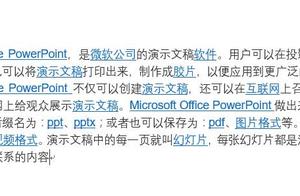
在跟踪链接上右击——取消超链接,如图:

WORD怎么取消目录超链接。。
工具/原材料
word2016、电脑
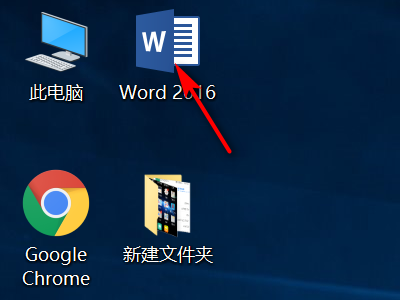
1、打开我的电脑,找到并双击word2016软件;
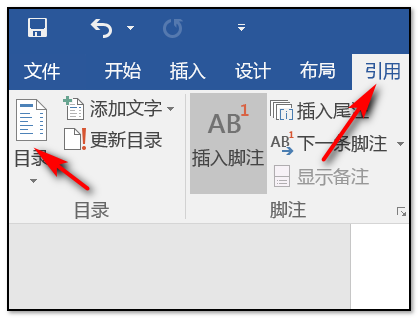
2、打开word2016软件后,在工具栏上方点击“引用”菜单中的“目录”;
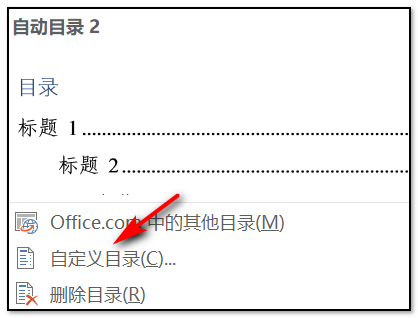
3、点击目录以后,在目录的下拉选项里选择“自定义目录”;
4、在弹出的自定义目录界面中,点击取消“使用超链接而不使用页码”的命令;
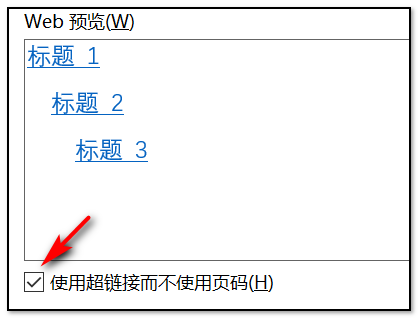
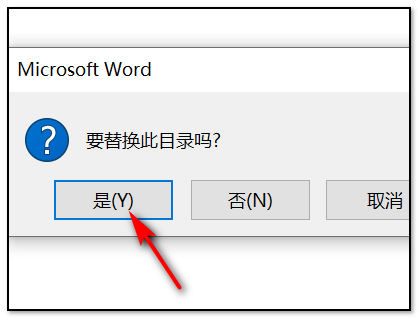
5、在弹出的对话框中,选择“是”的命令,即可完成目录不带超链接功能。
如何取消word上的超链接?
三种方法去掉word文档中的超级链接
[未分类] 2008/07/17 22:40 Word有很多自动功能,这无疑给用户的操作增添了无数的便捷,但有时也会感到有些不方便,比如仅仅是输入了一个网址或E-mail地址后,Word会自动将其转换为一个超级链接,对于不需要这一链接的用户来说如何去除自动添加呢?
有三种方法
1.即时方法,在Word将网址或E-mail自动转换为超级链接域后,按下Ctrl+Z组合键,即可取消该自动转换。
2.长期方法,执行“工具”菜单上的“自动更正选项”命令,在弹出的对话框中选择“键入时自动套用格式”选项卡中,去除“Internet及网络路径替换为超级链接”复选框的选择,如图1.2.43。
需要提醒用户注意的是,使用此方法后,当用户再输入网址或E-mail地址时,Word就不会自动将其转换为超级链接了。
3.取消其它位置的超级链接,如果想把文档中某个已经存在的超级链接域转换为正常文本,只需在按住Ctrl键的同时单击该超级链接,然后按下Ctrl+Shift+F9组合键即可。
如何取消word目录里面的链接
word取消目录里的跟踪链接的步骤:
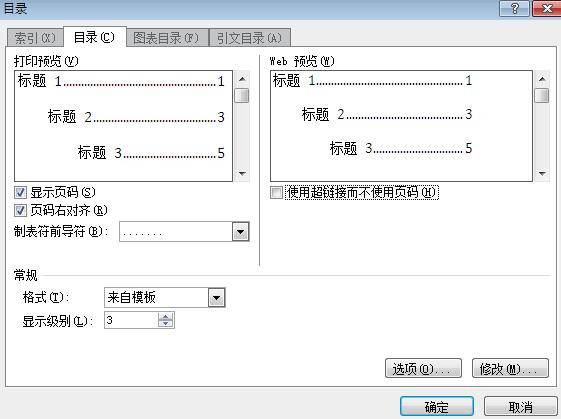
1、点引用菜单——目录——插入目录
2、将使用超链接而不使用页码前的勾去掉,点确定
3、点【是】按钮
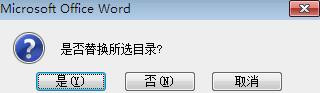
就可以取消word目录里面的链接了。
如何取消word里的全部超级链接。
Word批量删除超链接但不删除其内容的技巧
1、全选,或者选择需要删除超链接的内容,如下图:
2、按ctrl+shift+F9组合键,超链接已经去除,但内容并没有删除,如下图:
3、我们可以单击工具栏的“撤消”按钮恢复,如下图:
4、如上面第2步的图所示,有时虽然删除了超链接,但内容的颜色和下划线并没有改变,这时我们可以使用格式刷来改变。
先选择文字格式,然后双击工具栏的格式刷按钮,如下图:
鼠标箭头变为下图的形状,在已删除超链接的内容上拖动即可。再次单击格式刷取消选择。
参考资料:http://hi.baidu.com/shyyx/blog/item/f9e9af5dc6a1335bfaf2c013.html
如何取消word文档中的超链接
三种方法,任意选用其中之一:
第一种方法:
1、选中文档中的所有内容,也可以使用快捷键Ctrl+A。
2、按下快捷键Ctrl+Shift+F9,即可清除文档中的所有超链接。需要注意的是Ctrl+Shift+F9组合键的作用,是将所选内容中所有的域(超级链接也属于域)转换为普通文本,如果该文档中还包含了其他重要的需要保留的域,就不要使用该组合键,因为域一旦被转换将无法自动恢复。
第二种方法:
在复制粘贴以前,更改word中的“Internet及网络路径替换为超链接”的默认设置,操作是这样的:单击“工具”菜单,“自动更正选项”,“键入时自动套用格式”,“Internet及网络路径替换为超链接”前面的对勾去掉在输入时就可以避免出现超链接。
第三种方法:
如果在不需要保留其它格式的情况下,也可以使用编辑菜单中的选择选择性粘贴中的无格式文本命令。
word中如何批量取消超链接
word中如何批量取消超链接的方法,再多超链接,一次性搞定,方法如下:
1、 先把网页内容复制到WORD,
2、 按下ALT+F11
3、 在左上角工程对话框中找到一个有WORD 文件图标的项目,一般叫Thisdocument,双击打开对话框,
4、 复制下面的代码到对话框中:Sub 取消链接()
For a = 1 To ThisDocument.Hyperlinks.Count
ThisDocument.Hyperlinks(1).DeleteNextEnd Sub
5、 按F5,搞定,所有的超链接全都没有了。
提醒:Ctrl+Shift+F9 这个快捷键的功能是将所有的“域”(其中包括超级链接),转换为
普通文本。所以使用时要慎重,确保需要转换的文档中不包含重要的域。因为一旦域被
转换成了普通文本,就无法自动被更新,并会因此产生错误。
转载请注明出处51数据库 » word怎么取消链接 在WORD中怎样取消超链接
